HDMI vers DisplayPort ou DisplayPort vers HDMI : le sens du branchement qui change tout
Publié par : Éloïse Béranger-Duval — Rédactrice spécialisée en tech
Mis à jour le 10 octobre 2026
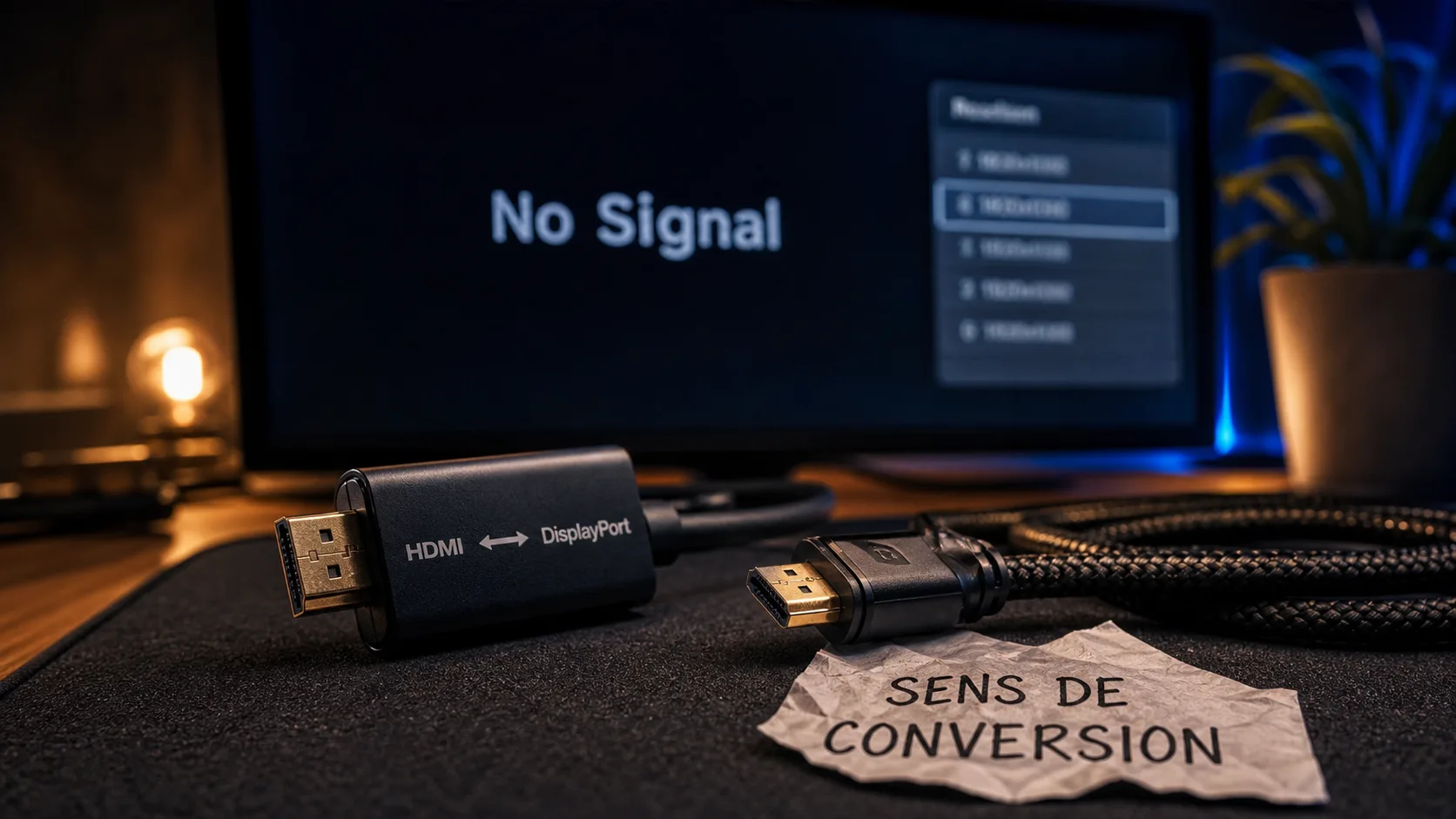
Un adaptateur HDMI DisplayPort paraît simple à acheter, jusqu’au moment où l’écran reste noir. Le point décisif n’est pas seulement la forme de la prise, c’est le sens de conversion, la résolution visée et le modèle adapté à l’usage, qu’il s’agisse d’un PC portable, d’une tour, d’un écran de bureau, d’un projecteur ou d’une TV.
Avant d’acheter, vérifiez une chose essentielle : partez-vous d’une sortie HDMI vers une entrée DisplayPort, ou d’une sortie DisplayPort vers une entrée HDMI ? La plupart des adaptateurs ne fonctionnent que dans un seul sens. Ce détail évite les retours produit, les pertes de signal et les mauvaises surprises en 4K.
HDMI vers DisplayPort ou DisplayPort vers HDMI : ne pas confondre les deux
Le HDMI et le DisplayPort transportent tous deux de l’image et, selon les cas, du son. En revanche, ils ne se comportent pas comme deux embouts interchangeables. Un adaptateur convertit un signal d’une source vers un écran. La source peut être un ordinateur, une console, une carte graphique AMD ou NVIDIA, un mini PC, un lecteur multimédia ou un dock. L’écran peut être un moniteur, une TV ou un vidéoprojecteur.
DisplayPort vers HDMI : le cas le plus fréquent
Un adaptateur DisplayPort vers HDMI sert généralement à brancher un PC doté d’une sortie DisplayPort sur un écran, une TV ou un projecteur en HDMI. C’est le scénario le plus courant en bureautique, notamment avec des ordinateurs de bureau Dell, HP, Lenovo ou ASUS. Beaucoup de modèles sont passifs et plug & play, à condition que la sortie DisplayPort de l’ordinateur fournisse un signal compatible.
Ce type d’adaptateur existe en petit dongle, en câble direct DisplayPort vers HDMI ou en lot de 2 adaptateurs. Les fiches produits affichent souvent des résolutions comme 1080p, 2K@60Hz ou 4K@30Hz. Pour un écran de travail classique, le 1080p suffit souvent. Pour un moniteur plus récent, mieux vaut vérifier la fréquence maximale supportée.
HDMI vers DisplayPort : souvent actif, donc plus exigeant
Un adaptateur HDMI vers DisplayPort sert à relier une sortie HDMI, par exemple celle d’un ordinateur portable ou d’une console, à un écran équipé d’une entrée DisplayPort. Ce sens est plus exigeant techniquement : il nécessite souvent un adaptateur actif, parfois avec une alimentation USB supplémentaire. Sans cette conversion active, le signal HDMI ne devient pas automatiquement un signal DisplayPort utilisable.
C’est ici que beaucoup d’achats se trompent. Un produit indiqué “DisplayPort to HDMI” ne fonctionnera pas forcément en “HDMI to DisplayPort”. Si votre écran n’a qu’une entrée DisplayPort et que votre appareil n’a qu’une sortie HDMI, cherchez explicitement la mention HDMI vers DisplayPort, adaptateur actif ou conversion active.
Unidirectionnel ou bidirectionnel : la mention à lire avant le prix
Certains produits sont annoncés comme bidirectionnels, mais la majorité des adaptateurs HDMI DisplayPort grand public restent unidirectionnels. La fiche doit indiquer clairement le sens : “DisplayPort Male to HDMI Female”, “HDMI vers DisplayPort”, “DP vers HDMI” ou “DisplayPort to HDMI cable”. Ne vous fiez pas seulement aux photos, car deux connecteurs identiques peuvent cacher une électronique différente.
Résolution, audio, HDR : les critères qui changent vraiment l’expérience
Le bon adaptateur n’est pas forcément le plus cher, mais celui qui respecte les limites de votre installation. Une configuration de télétravail en 1080p n’a pas les mêmes besoins qu’un écran gaming, un home cinéma ou un double affichage professionnel.
La résolution annoncée doit correspondre à votre écran
Les valeurs courantes à vérifier sont 4K@30Hz, 2K@60Hz et 1080p@120Hz. Une mention 4K ne veut pas toujours dire 4K fluide à 60Hz. Pour de la bureautique, 4K@30Hz peut suffire si vous affichez des documents ou des tableaux. Pour le jeu, le montage ou les déplacements de souris très fluides, une fréquence plus élevée devient nettement plus confortable.
Il faut aussi tenir compte de la chaîne complète : ordinateur, carte graphique, adaptateur, câble et écran. Si l’un des éléments plafonne en 1080p ou en 30Hz, l’ensemble suivra cette limite. Les avis utilisateurs restent utiles pour repérer les modèles qui tiennent leur promesse sur des configurations proches de la vôtre.
Le son ne passe pas toujours automatiquement
HDMI transporte habituellement l’audio, et DisplayPort peut aussi le faire. Mais l’adaptateur doit le supporter, et l’appareil source doit envoyer le son vers la bonne sortie. Si l’image apparaît sans audio, le problème vient parfois simplement des paramètres système : sous Windows, il faut sélectionner l’écran ou la TV comme périphérique de sortie audio.
Pour un projecteur de salle de réunion ou une TV de salon, vérifiez la mention audio supporté. Pour un écran de bureau sans haut-parleurs, ce critère est moins important. En revanche, pour du home cinéma, il devient essentiel, surtout si vous comptez utiliser un seul câble pour l’image et le son.
Matériaux et longueur : moins visibles, mais importants
Un câble nylon tressé, des connecteurs en aluminium ou des contacts plaqués or ne garantissent pas à eux seuls une meilleure image, mais ils peuvent améliorer la durabilité. Un adaptateur souvent branché et débranché, transporté avec un ordinateur portable, doit résister aux torsions et aux manipulations répétées. Pour un poste fixe, un petit dongle compact peut suffire.
La longueur compte également. Un câble de 1,8 m donne plus de liberté derrière un bureau ou un meuble TV, mais un câble trop long et de qualité moyenne peut compliquer la stabilité du signal. Si l’installation est fixe, privilégiez une longueur juste suffisante plutôt qu’un excès de câble enroulé derrière l’écran.
Comparer les modèles sans se perdre dans les fiches produit
Les catalogues affichent beaucoup de références proches, avec des prix souvent situés entre 8,09 € et 11,99 € pour des adaptateurs courants. Pour départager deux modèles, regardez le sens de conversion, la résolution réelle, le format et les retours clients plutôt que le seul prix.
| Type de produit | Usage conseillé | Points à vérifier | Repères d’achat |
|---|---|---|---|
| Adaptateur DisplayPort vers HDMI | PC de bureau vers écran HDMI ou TV | Sens unidirectionnel, 1080p, 2K@60Hz ou 4K@30Hz | Souvent économique, parfois vendu en lot de 2 |
| Adaptateur HDMI vers DisplayPort actif | PC portable ou console HDMI vers écran DisplayPort | Conversion active, alimentation USB éventuelle, audio supporté | À choisir avec soin, car plus sensible à la compatibilité |
| Câble DisplayPort vers HDMI | Installation fixe sans adaptateur séparé | Longueur, gaine, résolution maximale | Pratique pour limiter les branchements intermédiaires |
| Adaptateur compact aluminium | Déplacements, ordinateur portable, salle de réunion | Solidité du connecteur, format, compatibilité multi-marques | Intéressant si vous branchez souvent différents écrans |
Les marques comme BENFEI, UGREEN ou Startech reviennent souvent dans les recherches et les comparaisons. Les volumes d’avis donnent aussi un signal de réassurance : certains adaptateurs BENFEI affichent 70 900+ avis, un câble BENFEI 36 200+ avis, tandis qu’UGREEN peut dépasser 1 800+ avis et 400+ achats/mois sur certaines références. Ces chiffres ne remplacent pas la lecture de la fiche technique, mais ils aident à repérer les produits largement éprouvés.
Un bon réflexe consiste à lire les avis négatifs avant les avis positifs. Cherchez les mentions “écran noir”, “pas de son”, “ne fonctionne pas dans ce sens”, “4K limitée” ou “incompatible avec mon écran”. Si plusieurs utilisateurs décrivent le même problème avec un matériel proche du vôtre, passez à un autre modèle.
Installer l’adaptateur et résoudre les problèmes courants
Dans la plupart des cas, l’installation est plug & play : vous branchez l’adaptateur, puis le câble, et l’écran est détecté. Si ce n’est pas le cas, quelques vérifications simples permettent souvent d’éviter un retour inutile.
La checklist avant de conclure à une panne
- Vérifiez que l’adaptateur est dans le bon sens : HDMI vers DisplayPort ou DisplayPort vers HDMI.
- Sélectionnez la bonne entrée sur l’écran : HDMI 1, HDMI 2 ou DisplayPort.
- Testez une résolution plus basse, par exemple 1080p, avant de repasser en 4K.
- Mettez à jour les pilotes graphiques AMD, NVIDIA ou ceux du fabricant du PC.
- Essayez un autre câble HDMI ou DisplayPort pour isoler la cause.
- Pour un adaptateur actif HDMI vers DisplayPort, branchez l’alimentation USB si elle est prévue.
Un adaptateur agit comme un moule, il impose une forme précise au signal qui le traverse. Si vous envoyez le mauvais mélange au départ, c’est-à-dire un signal dans le mauvais sens ou au-delà de la résolution acceptée, le résultat ne sort pas correctement, même si les connecteurs s’emboîtent. Cette image rappelle qu’un adaptateur ne sert pas seulement à relier deux câbles, il traduit parfois le signal et fixe ses limites.
Perte de qualité : quand faut-il s’inquiéter ?
Un adaptateur adapté ne doit pas dégrader visiblement l’image en usage normal. Si vous observez des scintillements, des coupures ou une image floue, le problème vient souvent d’une résolution trop élevée, d’une fréquence non supportée, d’un câble fatigué ou d’un adaptateur de qualité insuffisante. Réglez d’abord l’affichage en 1080p@60Hz, puis augmentez progressivement.
Pour le HDR, le HDCP ou certains usages home cinéma, soyez plus vigilant. Toutes les références d’entrée de gamme ne gèrent pas les mêmes protections ou fonctions avancées. Si vous branchez un lecteur multimédia, une console ou une TV récente, choisissez une fiche produit détaillée plutôt qu’un adaptateur générique sans indication technique.
Quel adaptateur acheter selon votre usage ?
Pour un poste bureautique avec un PC DisplayPort et un écran HDMI, un adaptateur DisplayPort vers HDMI simple, bien noté et compatible 1080p ou 2K@60Hz est généralement suffisant. Si vous équipez plusieurs postes, un lot de 2 adaptateurs peut réduire le coût unitaire, surtout lorsque des offres du type “Acheter 4, économiser 5%” sont proposées.
Pour un écran 4K, ne vous contentez pas du mot “4K” dans le titre : recherchez la fréquence associée. 4K@30Hz convient pour de l’affichage statique, mais peut sembler moins fluide au quotidien. Pour un usage gaming, vérifiez aussi si votre objectif est 1080p@120Hz, 2K@60Hz ou une autre combinaison réellement prise en charge par votre matériel.
Pour relier une sortie HDMI à une entrée DisplayPort, privilégiez un adaptateur actif clairement annoncé comme HDMI vers DisplayPort. C’est le cas où il faut accepter de payer un peu plus cher si nécessaire, car un modèle passif ou inversé risque simplement de ne rien afficher. La présence d’un SAV, d’une garantie claire et d’avis détaillés vaut alors plus qu’une économie de quelques euros.
Enfin, pour acheter sereinement, utilisez les filtres de prix, de disponibilité, de note et de marque, mais terminez toujours par la lecture des caractéristiques. Le bon adaptateur HDMI DisplayPort est celui qui correspond à votre sens de branchement, à votre résolution, à votre besoin audio et à votre manière d’utiliser l’écran. Une fois ces quatre points validés, l’achat devient beaucoup plus sûr.

Articles qui pourraient vous intéresser :
 Plus de 300 chaînes sur Fire TV Stick, sans IPTV douteuse
 AirPlay, HDMI ou Chromecast : quelle méthode choisir pour brancher un iPhone sur une TV ?
 Cat 6 ou Cat 6a : quel câble RJ45 choisir selon la fibre, la longueur et le blindage ?
 Fixer un panneau acoustique : choisissez la méthode selon le poids et le support