AirPlay, Chromecast ou HDMI : quelle méthode choisir pour caster un iPhone sur TV ?
Publié par : Éloïse Béranger-Duval — Rédactrice spécialisée en tech
Mis à jour le 10 octobre 2026
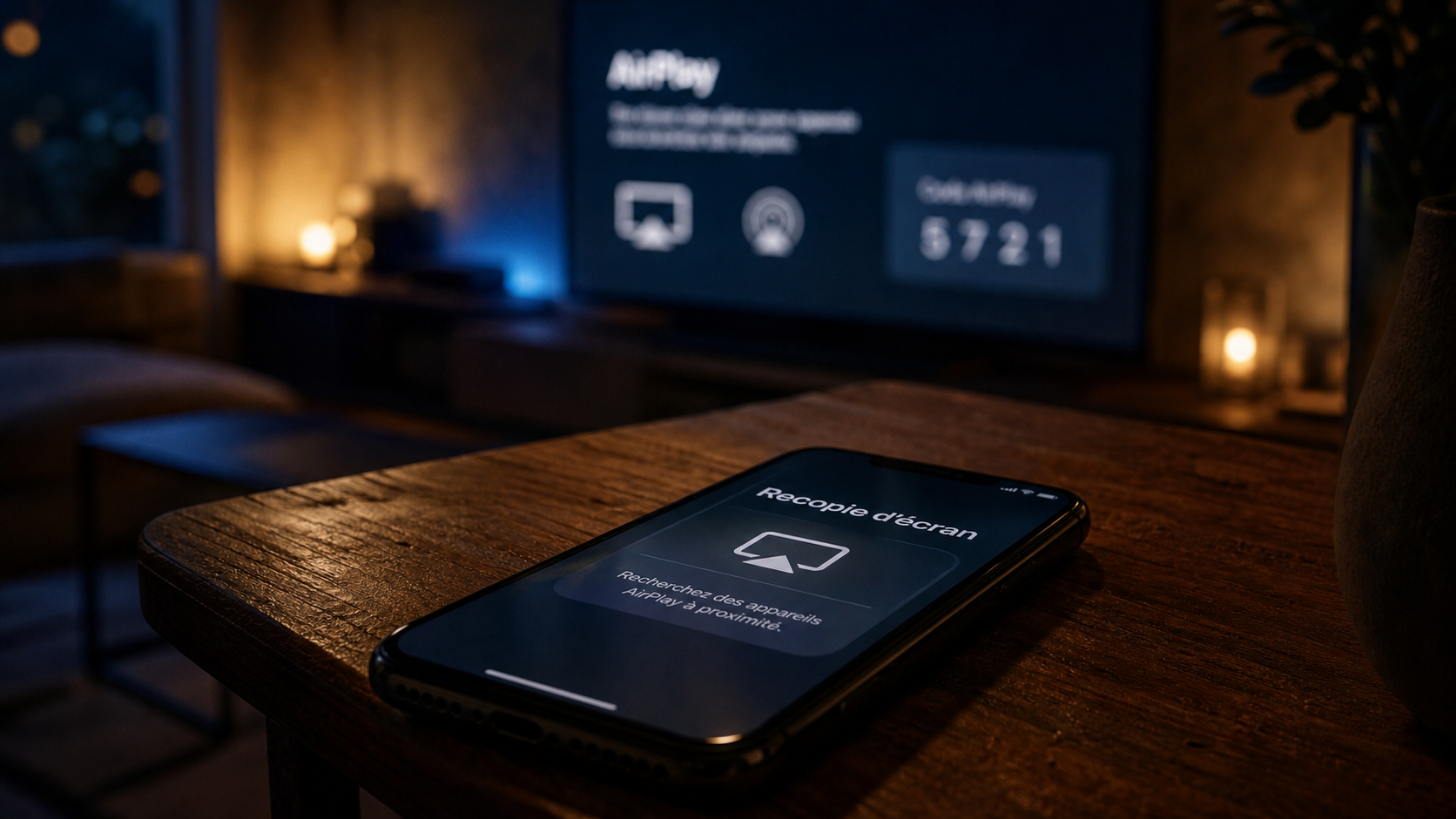
Caster un iPhone sur une TV peut aller très vite, à condition de choisir la bonne méthode dès le départ. Avec AirPlay, la recopie d’écran se lance en quelques secondes sur une TV compatible. Sinon, il faut passer par Chromecast, une application de partage d’écran ou un câble HDMI avec adaptateur. L’objectif reste le même : afficher vos vidéos, photos, jeux, appels ou présentations sur grand écran, sans réglages inutiles. Pour choisir juste votre équipement, lisez Ampli home cinéma : 7 canaux, Dolby Atmos et HDMI 2.1 pour mieux comprendre les options disponibles. Avec diffusion via Chromecast, l’iPhone commande généralement le contenu depuis une application compatible, alors qu’AirPlay peut aussi recopier directement l’écran.
Choisir la bonne méthode selon votre TV
Avant de chercher dans les menus de l’iPhone, identifiez d’abord ce que votre téléviseur accepte. Une Smart TV récente peut intégrer AirPlay, Chromecast ou une fonction de diffusion propre à sa marque. Une TV plus ancienne a souvent besoin d’un boîtier externe ou d’un câble HDMI.
| Méthode | Matériel nécessaire | Idéal pour | Limite principale |
|---|---|---|---|
| AirPlay | Apple TV ou TV compatible AirPlay | Recopie d’écran simple et native | Nécessite une compatibilité AirPlay |
| Chromecast | Chromecast ou TV avec Chromecast intégré | Diffuser du contenu depuis certaines apps | Souvent besoin d’une application compatible ou tierce |
| Application tierce | Smart TV et app de duplication | TV sans AirPlay | Qualité et latence variables selon l’app |
| HDMI | Adaptateur Lightning vers HDMI ou USB-C vers HDMI selon l’iPhone | Connexion stable, sans Wi-Fi | Achat d’un adaptateur et câble visible |
AirPlay reste le plus simple quand il est disponible. HDMI est plus rassurant si le réseau pose problème. Chromecast convient bien pour les apps compatibles, surtout pour YouTube, Netflix ou d’autres services de diffusion. Une application tierce peut dépanner si vous n’avez ni AirPlay ni câble sous la main.
Utiliser AirPlay pour dupliquer l’écran de l’iPhone
Vérifier les prérequis
AirPlay est la méthode native d’Apple pour caster un iPhone sur une TV compatible. Elle fonctionne avec une Apple TV ou un téléviseur qui prend en charge le protocole AirPlay. Votre iPhone et votre TV doivent être connectés au même réseau Wi-Fi. Si l’un passe par un réseau invité, la détection peut échouer.
Guide officiel pour diffuser vos contenus iPhone vers une TV avec AirPlay — Apprenez à projeter facilement vos vidéos et musiques depuis votre iPhone vers une Apple TV ou un téléviseur compatible grâce à la technologie AirPlay.
Vérifiez aussi que la TV est allumée et que le mode AirPlay est activé dans ses paramètres. Selon le modèle, l’option peut se trouver dans un menu nommé “Apple AirPlay”, “Partage”, “Connexion” ou “Réseau”. Une version iOS à jour aide aussi à éviter les blocages.
Lancer la recopie d’écran
- Ouvrez le centre de contrôle de l’iPhone.
- Touchez Recopie de l’écran.
- Sélectionnez votre Apple TV ou votre téléviseur compatible AirPlay.
- Entrez le code affiché sur la TV si l’iPhone le demande.
- L’écran de l’iPhone apparaît alors sur la télévision.
Pour diffuser seulement une vidéo, ouvrez l’application concernée, lancez le contenu, puis touchez l’icône AirPlay si elle apparaît. Cette méthode évite d’afficher tout l’écran de l’iPhone et offre souvent une lecture plus confortable pour les films ou les séries.
AirPlay dépend du réseau local. Deux appareils doivent se voir et échanger un flux sans interruption. Un VPN actif, un réseau invité isolé, un répéteur mal réglé ou une box qui sépare les bandes 2,4 GHz et 5 GHz peuvent suffire à bloquer la détection. Avant de chercher un défaut sur l’iPhone ou la TV, rapprochez les appareils de la box, coupez le VPN et vérifiez qu’ils utilisent bien le même réseau.
Caster sans AirPlay : Chromecast, applications tierces et Miracast
Avec Chromecast ou une TV Google
Un iPhone peut diffuser du contenu vers un Chromecast, mais le fonctionnement n’est pas le même qu’avec AirPlay. Chromecast s’appuie sur l’écosystème Google et demande généralement une application compatible. Dans certaines plateformes vidéo, une icône de diffusion apparaît. Touchez-la, choisissez la TV ou le Chromecast, puis lancez la vidéo sur l’écran.
Pour configurer un Chromecast, installez l’application Google Home, associez le Chromecast à votre réseau Wi-Fi, puis utilisez une app compatible. Pour une duplication complète de l’écran de l’iPhone, il faut souvent passer par une application tierce, car iOS ne propose pas de recopie native vers Chromecast comme il le fait avec AirPlay.
Avec une application de partage d’écran
Les applications de duplication disponibles sur l’App Store peuvent aider lorsque la TV n’est pas compatible AirPlay. Elles servent d’intermédiaire entre l’iPhone et le téléviseur, souvent via le navigateur intégré de la TV, une application installée côté TV ou une connexion au même réseau Wi-Fi.
Avant de télécharger une app, vérifiez trois points : la marque de TV prise en charge, la possibilité de recopier l’écran entier ou seulement des médias, et les conditions tarifaires, y compris celles d’une offre de chaînes Fire TV. Certaines apps proposent des formules comme 1 week subscription , 1 month subscription , 12 month subscription ou Lifetime access . Pour les abonnements renouvelables, l’annulation doit parfois être faite au moins 24 hours before the end of the current period . Lisez donc les conditions avant de valider l’essai.
Et Miracast avec un iPhone ?
L’iPhone n’est pas compatible Miracast nativement. Miracast est courant sur certains appareils Android et PC Windows, mais iOS ne l’intègre pas comme solution directe. Si une application promet “Miracast sur iPhone”, elle utilise en réalité un contournement ou une diffusion via réseau, pas une compatibilité Miracast native.
Si votre TV affiche uniquement Miracast et pas AirPlay, la solution la plus simple est souvent d’utiliser une application tierce compatible avec votre modèle de TV ou de passer par un adaptateur HDMI. Cela évite de chercher un réglage absent de l’iPhone.
Brancher l’iPhone en HDMI pour une connexion stable
Le câble HDMI reste la solution la plus directe lorsque le Wi-Fi est instable, lorsque vous êtes à l’hôtel, en entreprise, dans une salle de réunion ou avec une TV qui ne propose aucune fonction de partage moderne. Il suffit d’un adaptateur adapté à votre iPhone et d’un câble HDMI relié au téléviseur.
Pour les iPhone avec port Lightning, utilisez un adaptateur Lightning vers HDMI. Pour les modèles équipés d’un port USB-C, utilisez un adaptateur USB-C vers HDMI ou un câble compatible. Branchez l’adaptateur à l’iPhone, reliez-le à la TV, puis sélectionnez la bonne source HDMI avec la télécommande.
Cette méthode a plusieurs avantages : elle ne dépend pas du réseau Wi-Fi, réduit les risques de coupure et se révèle pratique pour les présentations, les photos de famille ou les vidéos locales. Elle peut aussi limiter la latence par rapport à certaines solutions sans fil, ce qui compte pour les jeux ou les démonstrations en direct.
Son principal inconvénient est matériel : il faut acheter un adaptateur fiable, garder un câble à portée de main et accepter que l’iPhone soit physiquement relié à la TV. Pour un usage ponctuel, c’est parfois moins élégant qu’AirPlay ; pour un usage professionnel, c’est souvent plus rassurant.
Résoudre les problèmes de connexion les plus fréquents
La TV n’apparaît pas sur l’iPhone
Commencez par vérifier que l’iPhone et la TV sont sur le même réseau Wi-Fi. Redémarrez ensuite la TV, l’iPhone et la box internet si nécessaire. Désactivez temporairement le VPN, le proxy ou le partage de connexion, car ces réglages peuvent empêcher la découverte des appareils sur le réseau local.
Si vous utilisez AirPlay, contrôlez que l’option est activée dans les paramètres du téléviseur. Si vous utilisez Chromecast, ouvrez Google Home pour confirmer que l’appareil est bien connecté. Avec une application tierce, assurez-vous que l’app est installée ou ouverte côté TV lorsque c’est demandé. Sur Freebox, contrôlez les réglages réseau.
L’image saccade ou le son est décalé
Les saccades viennent souvent d’un Wi-Fi trop faible ou saturé. Rapprochez l’iPhone et la TV de la box, fermez les applications inutiles sur l’iPhone et évitez de lancer plusieurs téléchargements en même temps. Pour une vidéo longue, préférez la diffusion directe depuis une app compatible plutôt que la recopie complète de l’écran.
Si la latence reste gênante, notamment pour jouer, passer en HDMI est généralement plus fiable. Les solutions sans fil sont très utiles pour regarder des photos, une vidéo ou partager une présentation, mais elles ne sont pas toujours idéales pour les usages qui demandent une réaction immédiate.
La connexion fonctionne puis se coupe
Une coupure répétée peut venir d’une mise en veille de la TV, d’une économie d’énergie, d’un réseau Wi-Fi instable ou d’une application qui limite la diffusion. Vérifiez les paramètres d’alimentation du téléviseur et gardez l’iPhone suffisamment chargé, car la recopie d’écran consomme plus de batterie qu’une utilisation normale.
Si vous êtes hors domicile, demandez si le réseau bloque la communication entre appareils. C’est fréquent sur les Wi-Fi d’hôtel, d’entreprise ou de résidence, où chaque appareil est isolé pour des raisons de sécurité. Dans ce cas, l’adaptateur HDMI devient souvent la solution la plus rapide.
Quelle solution retenir pour votre usage ?
Pour un usage quotidien à la maison, AirPlay est le choix le plus confortable si votre TV est compatible : intégré à l’iPhone, rapide à lancer, adapté à la recopie d’écran comme à la diffusion de médias. Si votre équipement repose sur Google, Chromecast reste pertinent pour les applications compatibles, surtout pour les vidéos.
Si votre TV n’accepte ni AirPlay ni Chromecast, une application tierce peut dépanner, à condition de vérifier la compatibilité et le modèle économique avant de payer. Pour une solution sans surprise, notamment en déplacement ou en réunion, le câble HDMI garde un vrai avantage : il fonctionne sans réseau, avec une configuration minimale.
Le plus efficace est donc de raisonner par priorité : AirPlay quand c’est disponible, Chromecast pour les apps compatibles, HDMI quand la stabilité compte, application tierce quand il faut contourner une incompatibilité. Avec ce repère, caster un iPhone sur une TV devient un choix simple selon l’écran, le réseau et l’usage.

Articles qui pourraient vous intéresser :
 Meilleur ampli hifi de tous les temps : légende vintage ou référence moderne ?
 HDMI vers DisplayPort ou DisplayPort vers HDMI : le sens du branchement qui change tout
 Enceinte Alexa : les prix qui changent vraiment selon le modèle, l’état et les fonctions
 Carte son dédiée ou intégrée : comment choisir pour vos besoins audio ?