Transmetteur HDMI sans fil : la portée ne fait pas tout, la latence compte aussi
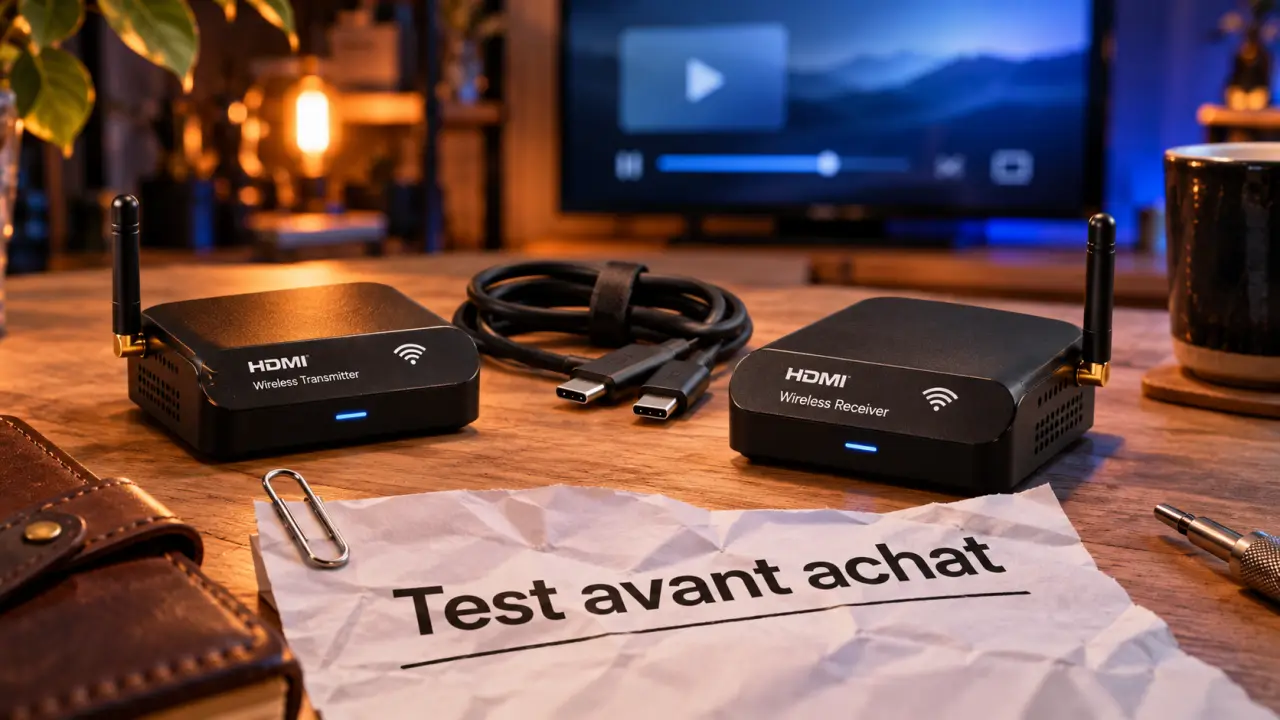
Publié par : Éloïse Béranger-Duval — Rédactrice spécialisée en tech
Un transmetteur HDMI envoie l’image et le son d’une box, d’un ordinateur ou d’un lecteur vers un écran éloigné, sans tirer un long câble HDMI. Pour choisir le bon kit, vérifiez d’abord le trajet entre les appareils, la résolution réellement transmise et les fonctions de commande à distance. Une mention « 4K » ou « 30 mètres » ne suffit pas à garantir un fonctionnement adapté à votre installation.
Partir de l’usage : second téléviseur, présentation ou console
Le principe repose généralement sur deux éléments : un émetteur raccordé à la sortie HDMI de la source et un récepteur branché à l’entrée HDMI de l’écran. La liaison transporte l’image et le son. La source peut être une box TV, un lecteur Blu-ray, une console ou un PC ; l’affichage peut se faire sur un téléviseur, un moniteur ou un vidéoprojecteur.
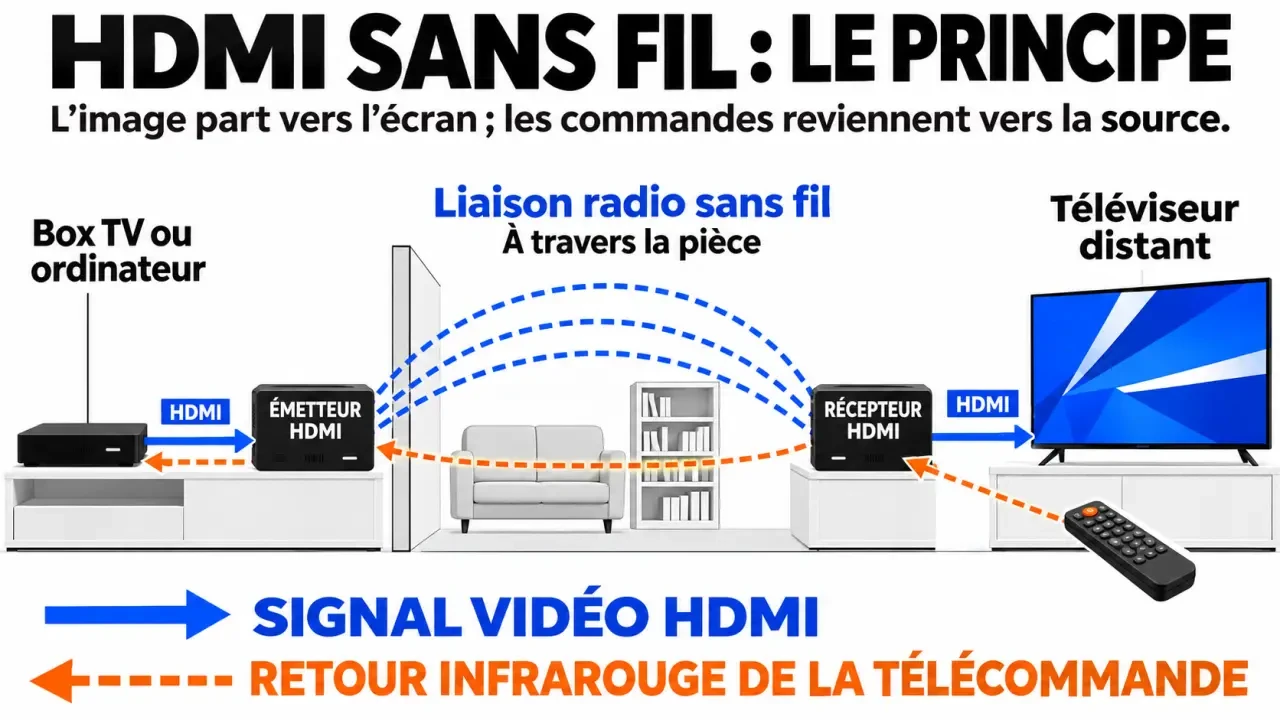
Dans une chambre sans prise TV, le récepteur permet d’afficher la source restée au salon. Il ne remplace toutefois pas un second décodeur : transmettre une source ne permet pas, à lui seul, de regarder deux programmes différents simultanément. En réunion, le besoin est plutôt de connecter rapidement un ordinateur à l’écran de présentation.
Pour une console, la priorité change : le délai entre une action sur la manette et son affichage devient déterminant. Une bonne définition ne garantit pas une faible latence. Sans mesure chiffrée ni essai dans vos conditions, une promesse de transmission « instantanée » reste insuffisante pour choisir un kit destiné au jeu réactif.
Enfin, certains transmetteurs établissent une liaison directe entre leurs deux boîtiers, sans réseau Wi-Fi domestique. Cette propriété doit être confirmée pour chaque référence : la présence du mot « Wi-Fi » dans une fiche ne précise pas, à elle seule, le mode de connexion.
Lire les performances sans confondre promesse et résultat
Portée : mesurer le trajet, pas seulement la distance
Geosat annonce une portée jusqu’à 30 m en champ libre. Cette condition ne correspond pas à une liaison traversant plusieurs murs ou un plancher. Les obstacles et l’environnement radio peuvent modifier la réception : aucune distance intérieure fiable ne peut être déduite automatiquement de cette valeur.
Imaginez une aiguille qui relie les deux appareils sur le plan du logement : quels matériaux traverse-t-elle réellement ? Un écran proche à vol d’oiseau peut être séparé de la source par une paroi épaisse, alors qu’un trajet plus long par une ouverture offre une configuration différente. Dessiner cet axe et repérer les obstacles aide à choisir l’emplacement des boîtiers avant l’achat, plutôt qu’à découvrir les contraintes après fixation.
Résolution, fluidité et compression : trois vérifications distinctes
Geosat indique une définition maximale de 3840 × 2160 et cite également le 1080p à 60 Hz. Il ne faut pas en déduire une transmission 4K à 60 Hz : demandez la fréquence exacte disponible pour chaque définition, et distinguez le signal accepté en entrée de celui réellement affiché à distance.
La même fiche mentionne une compression H.264, les protocoles HDMI 1.3 et 1.4, les bandes 2,4 GHz, 5,2 GHz et 5,8 GHz, ainsi que les normes 802.11 a/b/g/n/ac. Ces indications décrivent la technologie utilisée, pas une garantie de qualité identique dans tous les logements. La compression réduit les données à transmettre ; son effet sur les détails et le délai dépend de l’implémentation.
Vérifiez aussi la compatibilité HDCP pour les contenus protégés et les formats audio nécessaires. Une sortie HDMI compatible physiquement ne suffit pas à confirmer toutes les fonctions. Pour un système multicanal, exigez une prise en charge explicite du format attendu.
Comparer les fonctions et les références selon le besoin
Le retour infrarouge renvoie les commandes de la télécommande vers la source distante. Le loopthrough, ou sortie HDMI locale, permet de conserver un écran près de l’émetteur tout en diffusant vers un autre écran. Ces fonctions répondent à deux besoins différents : commander la source et conserver l’affichage local.
| Référence | Caractéristiques annoncées | Usage à envisager |
|---|---|---|
| Marmitek TV Anywhere Wireless 4K | Retour infrarouge, loopthrough et connexion de souris et clavier au récepteur | Second écran ou commande d’un PC distant |
| Marmitek Stream S1 Pro et Stream S2 Pro | Connexion annoncée en 3 secondes ; plusieurs émetteurs, Miracast et AirPlay pour le S2 Pro | Présentation et partage d’écran |
| Marmitek TV Anywhere Wireless 4K Pro | Extension annoncée jusqu’à quatre téléviseurs au total, avec récepteurs supplémentaires | Diffusion multi-écrans |
| Kit commercialisé par Geosat | Jusqu’à 4K, 1080p à 60 Hz et 30 m en champ libre | Liaison à évaluer selon les obstacles et la fréquence souhaitée |
Les trois secondes annoncées par Marmitek pour les Stream concernent l’établissement de la connexion, pas la latence vidéo. De même, plusieurs émetteurs ne signifient pas nécessairement plusieurs images affichées simultanément. Pour un smartphone, contrôlez la compatibilité Miracast ou AirPlay avec votre appareil, sans supposer qu’un kit HDMI classique la propose.
La référence StarTech ST121WHDLR mentionne le LPCM 5.1/7.1 et une faible latence dans son intitulé commercial. Avant de la comparer, vérifiez sa documentation détaillée, notamment la résolution, la portée et le délai mesuré : ces éléments ne peuvent pas être déduits de son nom.
Préparer le branchement et vérifier le coût du kit complet
Le « sans fil » concerne la liaison entre les appareils, pas nécessairement leur alimentation. Le kit Geosat demande du 5 V / 2 A via USB-C et comprend un émetteur, un récepteur, deux câbles USB-A vers USB-C et une sacoche. Contrôlez si les adaptateurs secteur sont inclus et si les ports USB envisagés fournissent l’alimentation requise.
- Branchez l’émetteur à la sortie HDMI de la source.
- Raccordez le récepteur à l’entrée HDMI de l’écran.
- Alimentez les deux éléments conformément à la notice.
- Sélectionnez la bonne entrée sur l’écran et effectuez l’appairage si nécessaire.
- Testez l’image, le son et les commandes avant toute installation définitive.
En cas d’écran noir, commencez par vérifier la source avec un câble HDMI direct, puis contrôlez l’entrée sélectionnée, l’alimentation et le format vidéo. Un essai des boîtiers dans la même pièce permet ensuite de distinguer un problème de raccordement d’une difficulté liée au trajet radio.
Marmitek annonce une offre de télévision sans fil à partir de 199,95 €, un tarif à vérifier au moment de commander. Comparez le coût complet : récepteurs additionnels, câbles HDMI, alimentations et accessoires infrarouges. Geosat indique une garantie constructeur de 2 ans ; examinez également les conditions de retour pour pouvoir tester la liaison chez vous.
Préférer le filaire lorsque la liaison doit être prévisible
Le sans-fil est pertinent lorsque le passage d’un câble est impossible ou trop contraignant. Si un cheminement existe, une solution HDMI sur câble UTP/CAT5/6 mérite comparaison. Marmitek propose cette alternative, qui utilise un émetteur et un récepteur adaptés au transport sur ce câblage.
Attention : un câble réseau ne signifie pas automatiquement une connexion au réseau informatique. Vérifiez si les boîtiers exigent une liaison dédiée et respectez les prescriptions de catégorie, de longueur et de raccordement du fabricant.
Pour une installation fixe, des obstacles importants ou un usage sensible au délai, comparez donc le filaire avant d’acheter. Le bon transmetteur HDMI est celui dont les capacités sont confirmées pour votre trajet, votre signal et vos commandes, pas celui qui affiche simplement la plus grande portée.

- Transmetteur HDMI sans fil : la portée ne fait pas tout, la latence compte aussi - 8 novembre 2026
- Meilleur home cinéma sans fil : de vraies enceintes arrière ou une simple barre de son ? - 7 novembre 2026
- Isolation acoustique du sol : atténuer les pas sans choisir le mauvais isolant - 6 novembre 2026
Articles qui pourraient vous intéresser :
 Jeux de lumière DJ : 4 technologies pour sublimer vos soirées, captiver le public et booster votre prestation
 Enceinte 4 ohms sur ampli 8 ohms : risques réels et solutions de branchement
 Téléviseur 100 pouces : 253 cm, QLED ou MiniLED, prix et critères avant d’acheter
 Station météo connectée : les capteurs utiles et les prévisions sur 5 jours