Mi TV Stick : brancher, configurer le Wi-Fi et le compte Google sans blocage
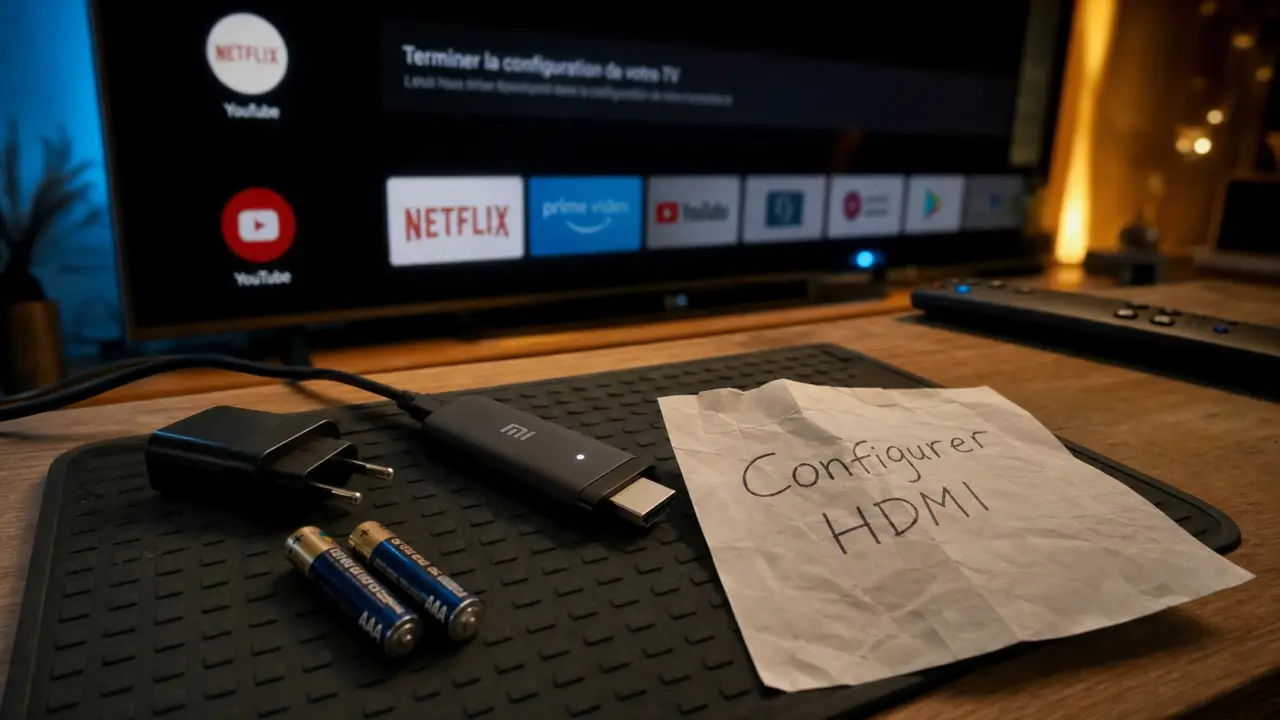
Installer un Mi TV Stick est simple si l’on suit le bon ordre : vérifier les accessoires, brancher le stick sur la télévision, connecter le Wi-Fi, puis associer un compte Google pour accéder aux applications. Les blocages viennent souvent d’un détail oublié, comme une mauvaise source HDMI, une alimentation insuffisante ou une télécommande sans piles.
Avant de brancher : ce qu’il faut vérifier
Le Mi TV Stick transforme une télévision équipée d’un port HDMI en interface Android TV. Avant de commencer, assurez-vous que votre téléviseur dispose d’une entrée HDMI libre, que vous avez accès à une prise secteur à proximité et que votre réseau Wi-Fi fonctionne correctement dans la pièce. Une connexion Internet stable est nécessaire pour télécharger les mises à jour, accéder au Play Store et utiliser les services de streaming.
Le contenu attendu dans la boîte
Selon la version, vous devez généralement trouver le Mi TV Stick, une télécommande vocale, un adaptateur secteur, un câble d’alimentation USB et parfois un câble d’extension HDMI. Ce dernier est utile si les ports HDMI de votre TV sont trop proches du mur ou difficiles d’accès. Pensez aussi aux piles : la télécommande nécessite 2 piles AAA, souvent non incluses. Sans elles, l’installation se bloque dès les premières étapes.
Les prérequis techniques à ne pas négliger
Le modèle Mi TV Stick fonctionne sous Android 9.0, avec 1 Go de RAM et 8 Go de stockage. Cela suffit pour les usages courants comme regarder des vidéos, installer quelques applications et naviguer dans Android TV, mais il ne faut pas le traiter comme une box multimédia haut de gamme. Évitez d’installer trop d’applications inutiles, car plus l’espace libre se réduit, plus l’interface peut devenir lente.
| Élément | À vérifier | Pourquoi c’est important |
|---|---|---|
| Port HDMI | Disponible sur la TV | Permet d’afficher l’interface Android TV |
| Prise secteur | Proche du téléviseur | Assure une alimentation plus stable que certains ports USB |
| Wi-Fi | Mot de passe connu | Nécessaire pour les mises à jour et les applications |
| Compte Google | Identifiants accessibles | Conditionne l’accès au Play Store |
Brancher le Mi TV Stick sans se tromper de source
Commencez par insérer le Mi TV Stick dans un port HDMI libre de votre téléviseur. Si l’espace est trop étroit, utilisez le câble d’extension HDMI pour éviter de forcer sur le connecteur. Branchez ensuite le câble d’alimentation USB au stick, puis reliez-le à l’adaptateur secteur. Même si certains téléviseurs peuvent alimenter le stick via leur port USB, la prise secteur reste préférable pour limiter les coupures, les redémarrages ou les lenteurs au démarrage.
Manuel d’utilisation complet du Xiaomi Mi TV Stick — Accédez gratuitement au guide officiel pour configurer et maîtriser facilement toutes les fonctionnalités de votre Xiaomi Mi TV Stick.
Sélectionner la bonne entrée HDMI
Allumez le téléviseur, puis utilisez la touche Source, Input ou AV de la télécommande de la TV. Choisissez l’entrée correspondant au port utilisé, par exemple HDMI 1 ou HDMI 2. Si l’écran reste noir, ne concluez pas tout de suite que le stick est défectueux : testez une autre entrée HDMI, vérifiez que l’adaptateur secteur est bien branché et patientez quelques secondes. Le premier démarrage peut être plus long qu’un allumage habituel.
Appairer la télécommande
Insérez les 2 piles AAA dans la télécommande vocale, puis suivez les instructions affichées à l’écran. L’appairage se fait généralement en maintenant certaines touches indiquées par l’interface. Placez-vous assez près du Mi TV Stick pendant cette étape. Si rien ne se passe, remplacez les piles ou vérifiez leur sens : c’est une cause très fréquente de panne apparente au moment de l’installation.
Configurer Android TV : Wi-Fi, compte Google et mise à jour
Une fois l’image affichée et la télécommande reconnue, l’assistant Android TV prend le relais. Choisissez la langue, connectez le Mi TV Stick au réseau Wi-Fi, puis associez votre compte Google. Cette étape peut se faire directement avec la télécommande ou, selon les écrans proposés, à l’aide d’un téléphone pour accélérer la saisie.
Connexion au Wi-Fi : privilégier la stabilité
Sélectionnez votre réseau, saisissez le mot de passe avec précision et évitez les caractères oubliés ou confondus. Si le réseau n’apparaît pas, rapprochez le routeur, redémarrez la box Internet ou vérifiez que le Wi-Fi n’est pas désactivé. Pour le streaming, la stabilité compte autant que le débit : un signal faible peut provoquer des chargements, des baisses de qualité ou des erreurs d’application.
Pourquoi le compte Google est presque indispensable
La connexion à un compte Google permet d’accéder au Play Store, d’installer des applications, de recevoir certaines mises à jour et de synchroniser des services Android TV. Sans compte, le Mi TV Stick reste beaucoup plus limité. Si vous installez l’appareil pour un proche, par exemple un parent peu à l’aise avec les écrans, prenez le temps de noter l’adresse utilisée et de vérifier les options de récupération du compte.
Lancer les mises à jour avant d’installer toutes les applications
Après la première connexion, laissez le système rechercher les mises à jour. Une mise à jour système améliore souvent la compatibilité, la sécurité et le fonctionnement général des applications. Il est préférable de la faire avant de personnaliser l’écran d’accueil, pour éviter de configurer des services qui devront redémarrer ou se reconnecter juste après.
Un détail souvent négligé : votre Mi TV Stick garde une forme d’empreinte d’usage. Les applications installées, les comptes connectés, les recommandations affichées et même les habitudes de recherche finissent par façonner l’écran d’accueil. Si l’appareil est destiné à une chambre d’enfant, à une location saisonnière ou à un usage professionnel sur écran d’accueil, ne le configurez pas comme votre télévision personnelle. Créez un compte adapté, limitez les applications visibles et évitez de mémoriser des accès sensibles. Cela aide aussi à garder une interface propre, prévisible et plus sûre.
Installer les applications et régler l’expérience au quotidien
Une fois Android TV configuré, ouvrez le Play Store et recherchez vos applications de streaming, de musique ou de replay. Installez uniquement celles que vous utilisez vraiment, puis connectez-vous à chaque service avec vos identifiants. Le Mi TV Stick n’a pas vocation à stocker une grande bibliothèque d’applications : mieux vaut garder une sélection légère et efficace.
Gérer l’écran d’accueil et la mise en veille
Vous pouvez organiser vos applications favorites pour accéder plus vite aux services principaux. Pensez aussi aux réglages de mise en veille si l’appareil s’éteint trop rapidement ou si vous l’utilisez sur un écran secondaire. La désactivation ou l’ajustement de la mise en veille peut être utile dans certains contextes, notamment lorsque le stick sert à afficher du contenu de manière prolongée.
Cas particulier : affichage professionnel et code d’appairage
Dans certains usages professionnels, comme l’affichage dynamique avec un service tiers, l’application installée peut générer un code d’appairage à saisir dans un espace de gestion. Ce code sert à lier le Mi TV Stick à un compte ou à un écran précis. La logique est différente d’un usage familial : l’objectif n’est pas seulement de regarder du contenu, mais d’associer l’appareil à une plateforme qui pilote ce qui s’affiche.
La limite à connaître : pas de lancement automatique universel
Sur Android TV, le lancement automatique d’une application au démarrage n’est pas toujours possible de manière native. C’est une limite importante si vous espériez que le Mi TV Stick ouvre directement une application précise à chaque allumage. Pour un usage domestique, cela reste rarement gênant. Pour un usage professionnel, il faut prévoir une procédure manuelle ou vérifier les possibilités offertes par l’application utilisée.
Résoudre les blocages fréquents et trouver de l’aide fiable
Si l’installation bloque, revenez à la base : alimentation, source HDMI, Wi-Fi, compte Google. La plupart des problèmes viennent de l’un de ces quatre points. Évitez de réinitialiser immédiatement l’appareil ; mieux vaut isoler la cause avant d’effacer toute la configuration.
- Écran noir : changez de port HDMI, vérifiez la source sélectionnée et utilisez l’adaptateur secteur.
- Télécommande inactive : contrôlez les 2 piles AAA, rapprochez-vous du stick et relancez l’appairage.
- Wi-Fi introuvable : redémarrez la box Internet, rapprochez le stick du routeur ou testez un autre réseau.
- Play Store inaccessible : vérifiez le compte Google, l’heure système et la connexion Internet.
- Interface lente : désinstallez les applications inutiles et redémarrez le Mi TV Stick.
Pour les documents officiels, consultez le manuel Xiaomi correspondant à votre modèle, notamment si vous utilisez une version différente comme un stick 4K. Vous pouvez chercher le guide utilisateur sur le site de Xiaomi via la page de support officielle : support Xiaomi France. En cas de blocage persistant lié à un service ou à une installation professionnelle, un support technique peut aussi être indiqué ; le numéro 04 30 00 66 01 est mentionné pour certains accompagnements spécialisés.
Dernier conseil : gardez l’emballage et notez le port HDMI utilisé. Si vous déplacez le Mi TV Stick sur une autre télévision, dans une résidence secondaire ou chez un proche, vous gagnerez du temps en retrouvant rapidement l’alimentation, la télécommande et les réglages essentiels. Une installation réussie n’est pas seulement celle qui fonctionne le premier jour, mais celle que vous pouvez relancer facilement quand un câble est déplacé, qu’un réseau Wi-Fi change ou qu’une application demande une reconnexion.

Articles qui pourraient vous intéresser :
 Hotspot mobile, Ethernet ou mode invité : 3 façons de connecter un Chromecast sans Wi-Fi
 Plus de 300 chaînes sur Fire TV Stick, sans IPTV douteuse
 Prise LAN TV : un câble Ethernet pour une connexion plus stable que le Wi-Fi
 OLED, Mini LED ou QLED : quelle Smart TV choisir selon votre salon et vos usages ?