Écran ergonomique à la maison : le bon format sans sacrifier votre bureau
Publié par : Éloïse Béranger-Duval — Rédactrice spécialisée en tech
Pour travailler confortablement à domicile, privilégiez un écran dont la taille convient à votre bureau, avec un pied réglable et une résolution adaptée aux documents que vous consultez. Un 24 pouces Full HD peut suffire dans un espace réduit ; un 27 pouces QHD offre davantage de place pour plusieurs fenêtres. Le plus grand modèle n’est pas forcément le plus confortable : le recul, les reflets et la compatibilité avec votre ordinateur comptent tout autant.
Commencer par le bureau, pas par la diagonale
Un écran ergonomique pour la maison doit s’adapter à votre installation, et non vous obliger à vous contorsionner. Sur un ordinateur portable, clavier et affichage sont solidaires : déplacer l’un déplace l’autre. Un écran externe permet de régler séparément la position de l’image, surtout lorsqu’il est associé à un clavier et à une souris indépendants.
Mesurer la place réellement disponible
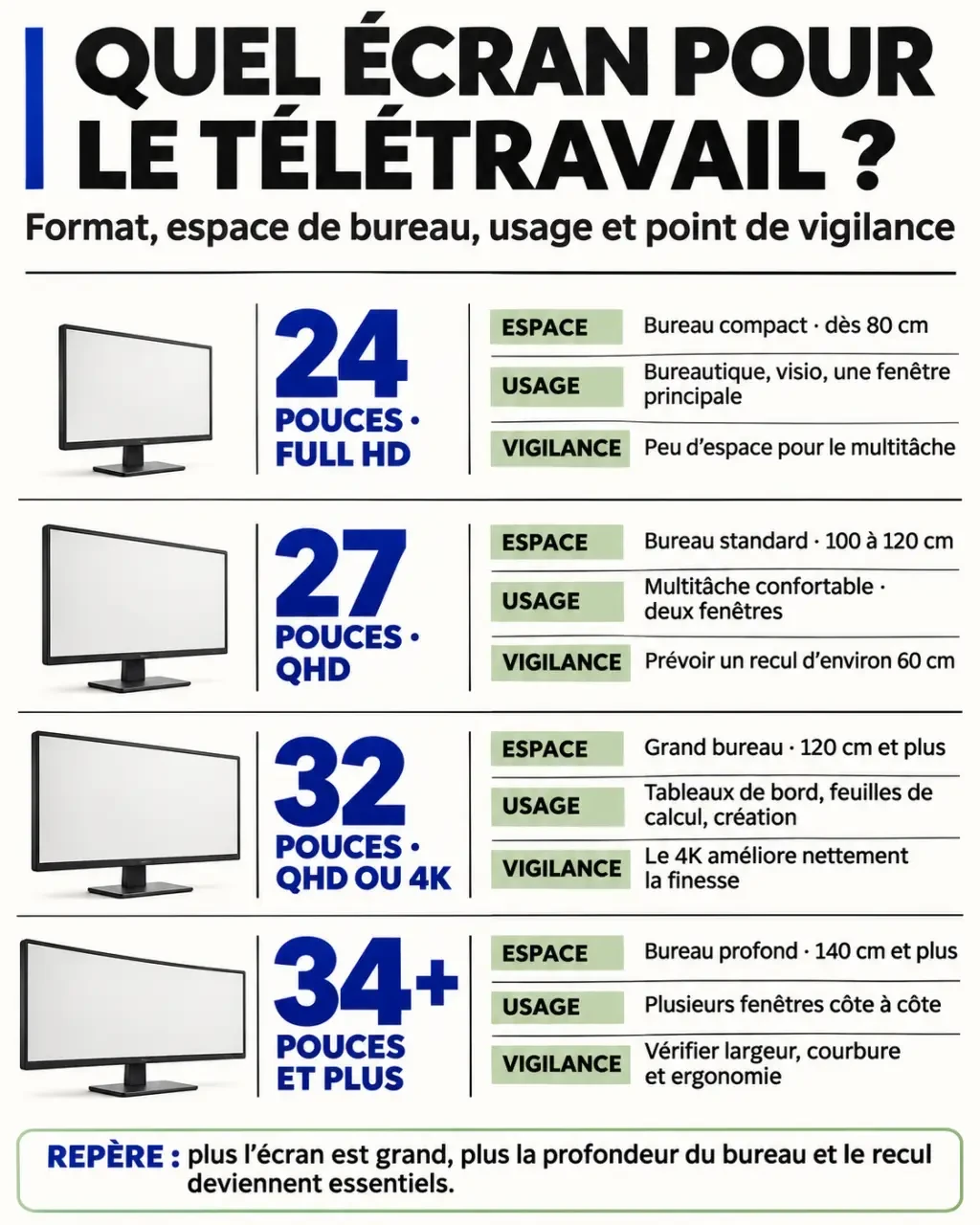
Mesurez la largeur et la profondeur du plateau, puis réservez l’espace nécessaire au clavier, à la souris et aux documents. Vérifiez aussi les dimensions du pied : deux moniteurs de même diagonale peuvent occuper des surfaces très différentes. Pour un 32 pouces, Grosbill conseille une profondeur de bureau minimale de 80 cm. Ce repère commercial aide à anticiper l’encombrement, mais ne constitue pas une règle universelle de distance de visionnage.
Sur une table partagée, raisonnez comme avec une nappe : ce qui dépasse du plateau devient vite gênant. Découpez un gabarit en papier aux dimensions du socle et posez-le à l’emplacement envisagé, avec votre clavier et vos dossiers. Cette simulation révèle l’emprise réelle de l’installation, le passage des câbles et la place restante pour les avant-bras, bien mieux que la seule diagonale affichée sur une fiche produit.
Exiger des réglages utiles au quotidien
Le réglage en hauteur et l’inclinaison sont prioritaires. Ils permettent de placer l’image face à vous sans devoir relever le menton ou vous pencher. Visez une position où le haut de la zone d’affichage se trouve approximativement au niveau des yeux, à adapter selon votre confort et vos éventuels verres correcteurs. Un support séparé peut compenser un pied limité, mais il faut vérifier sa compatibilité et ajouter son coût au budget.
Associer taille et résolution pour garder des textes lisibles
La diagonale indique la taille physique ; la résolution correspond au nombre de pixels affichés. Agrandir l’écran sans augmenter la résolution ne procure donc pas automatiquement davantage de détails. À l’inverse, une définition élevée peut nécessiter d’agrandir les textes dans les paramètres du système pour conserver une lecture agréable.
| Format | Résolution à considérer | Usage adapté | Point de vigilance |
|---|---|---|---|
| 24 pouces ou moins | Full HD, 1920 × 1080 | Courriels, rédaction, navigation, bureau compact | Place limitée pour plusieurs documents côte à côte |
| 27 pouces | QHD, 2560 × 1440 | Télétravail polyvalent, documents et multitâche | Vérifier la lisibilité à votre recul habituel |
| 32 pouces | QHD ou 4K selon les besoins | Grands tableurs, consultation détaillée, création légère | Encombrement et mise à l’échelle des textes |
| 34 pouces et plus | À vérifier selon le format exact | Plusieurs fenêtres, larges feuilles de calcul | Largeur du plateau et mouvements du regard |
Ces associations sont des repères de choix, pas des normes. Grosbill recommande principalement 24 à 27 pouces pour le télétravail, avec du Full HD jusqu’à 24 pouces et du QHD pour 27 pouces. MSI distingue les formats de 27 à 32 pouces pour le multitâche et ceux de 34 pouces et plus pour les grands tableurs et les espaces de travail à fenêtres multiples.
Pour de la bureautique classique, le 27 pouces QHD constitue un compromis cohérent si le bureau le permet. La 4K, voire la 5K évoquée par MSI pour les besoins de détail, n’est pas indispensable pour traiter des courriels. Comparez si possible un document réel à votre taille de texte habituelle plutôt qu’une vidéo de démonstration.
Distinguer qualité d’image et promesses de confort visuel
Une dalle IPS est intéressante pour ses angles de vision larges et sa restitution des couleurs. Elle convient à la bureautique comme à la création légère, notamment lorsque vous regardez l’image légèrement de côté. Toutefois, la mention IPS ne garantit pas à elle seule une précision colorimétrique professionnelle : pour retoucher des images exigeantes, les caractéristiques du modèle restent déterminantes.
Prévenir les risques liés au travail sur écran — Découvrez les recommandations officielles de l’INRS pour aménager le poste de travail, varier les postures et préserver la santé.
MSI met en avant trois fonctions de confort : l’antireflet, l’antiscintillement et la réduction de lumière bleue. L’antireflet aide à rendre les réflexions moins gênantes, mais ne neutralise pas une fenêtre directement réfléchie dans la dalle. Placez de préférence l’écran de manière à éviter ces reflets et ajustez sa luminosité à l’éclairage de la pièce.
Le mode de réduction de lumière bleue modifie généralement la teinte de l’image : il peut être agréable, mais gêner un travail sur les couleurs. Ni ce réglage ni l’antiscintillement ne remplacent un poste correctement installé, des pauses et des changements réguliers de position. Un écran ne constitue pas, à lui seul, une solution aux douleurs cervicales ou à la fatigue oculaire.
Choisir une configuration compatible avec vos tâches
Un grand écran, deux moniteurs ou une dalle incurvée ?
Un seul écran suffisamment défini simplifie l’installation et convient si vous alternez entre vos applications. Deux moniteurs deviennent utiles pour garder une visioconférence, un document de référence ou une messagerie visibles pendant le travail principal. Placez l’écran le plus utilisé devant vous afin de ne pas travailler continuellement avec la tête tournée.
Grosbill avance un gain de productivité de 30 % avec le double écran, sans référence identifiable accompagnant cette affirmation. Ce chiffre ne doit pas devenir une promesse : l’intérêt dépend surtout de vos tâches. Un écran incurvé peut, lui, offrir une sensation d’immersion sur une grande surface, mais n’est pas intrinsèquement plus ergonomique. Grosbill suggère de l’envisager à partir de 27 pouces, tout en signalant un prix supérieur et des reflets possibles.
Vérifier ce que les ports permettent réellement
Repérez les sorties HDMI, DisplayPort ou USB Type-C de votre ordinateur avant de sélectionner le moniteur. Vérifiez ensuite que la liaison choisie permet d’utiliser la résolution souhaitée. Avec deux écrans, contrôlez également le nombre d’affichages externes pris en charge par l’ordinateur et son éventuelle station d’accueil.
Selon MSI, l’USB Type-C peut réunir vidéo, transfert de données et alimentation. La forme du connecteur ne garantit cependant pas toutes ces fonctions. Consultez les fiches de l’ordinateur, du moniteur et du câble ; si vous souhaitez charger un portable, vérifiez aussi que la puissance délivrée correspond à ses besoins. Des ports USB intégrés sont pratiques pour les périphériques, sans remplacer cette vérification.
Répartir le budget entre affichage, réglages et équipement
Les tranches présentées par Grosbill donnent des repères commerciaux : moins de 100 € pour l’entrée de gamme, souvent en 22–24 pouces ; 100 à 300 € pour accéder notamment à des dalles IPS, au 27 pouces et à certains réglages ergonomiques ; plus de 300 € pour des équipements supplémentaires et des modèles plus haut de gamme. Résolution et prix ne suivent toutefois pas des frontières fixes.
Grosbill évoque aussi une enveloppe de 150 à 300 € pour un écran de travail ou certaines configurations doubles, ainsi qu’un écart de 50 à 100 € entre 27 et 32 pouces. Ces montants ne sont pas des devis : comparez les offres à caractéristiques équivalentes et incluez les câbles ou supports nécessaires.
Avant de trancher, vérifiez le pied, la connectique, les conditions de retour et la garantie ; Grosbill recommande minimum 3 ans, sans que cela soit acquis sur tous les produits. Les marques citées par le marchand, notamment Dell, LG, BenQ, Iiyama, Samsung, Asus et AOC, proposent des gammes variées. Mieux vaut choisir sur les caractéristiques précises du modèle que sur le seul logo : un écran bien réglable et adapté à votre espace reste préférable à une grande dalle mal installée.

- Écran ergonomique à la maison : le bon format sans sacrifier votre bureau - 28 novembre 2026
- Application domotique : une seule interface, mais pas toujours les mêmes compatibilités - 27 novembre 2026
- Comparaison casque VR : privilégier l’image, la liberté ou le catalogue ? - 26 novembre 2026
Articles qui pourraient vous intéresser :
 LED pour corniche : choisir la tension, le ruban et la pose sans erreurs
 20 Hz à 20 kHz : les zones de fréquences qui changent vraiment l’écoute
 Casque pour studio : fermé pour enregistrer, ouvert pour mixer, le bon choix selon votre usage
 Rideau phonique anti-bruit : les décibels ne font pas tout, la pose compte aussi