Setup double écran : deux bureaux distincts, sans câble ni réglage au hasard
Publié par : Éloïse Béranger-Duval — Rédactrice spécialisée en tech
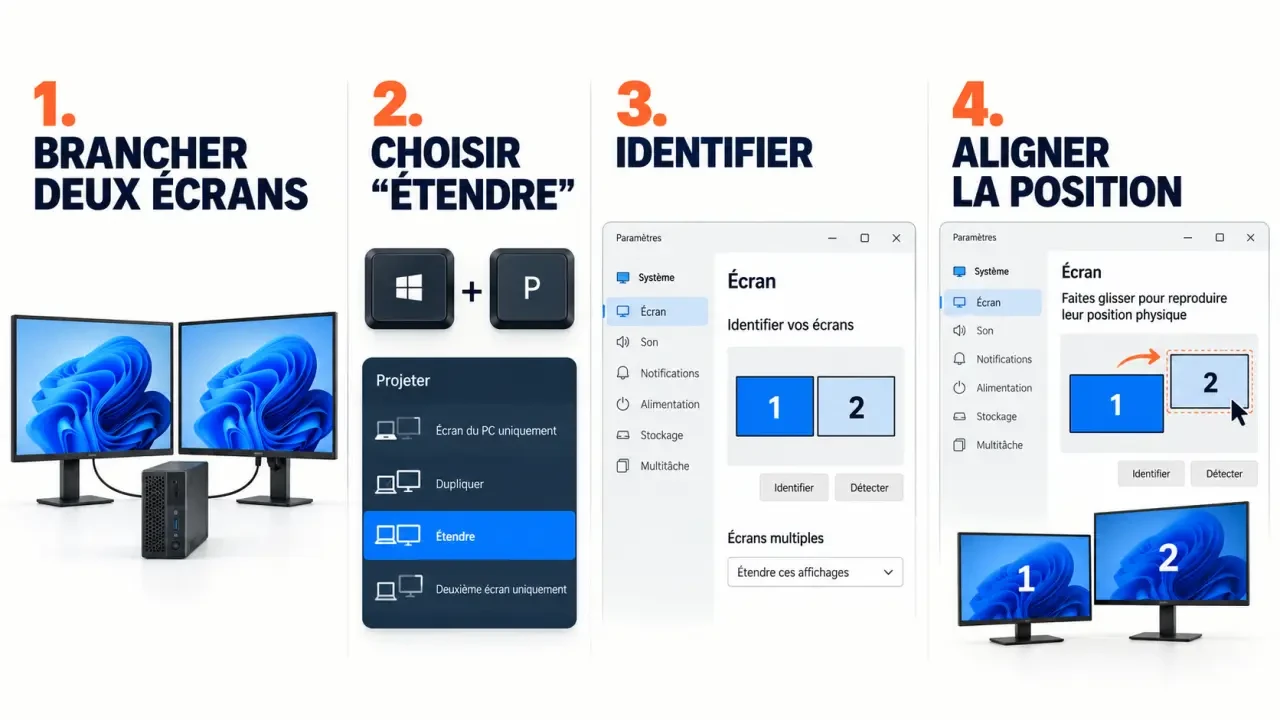
Pour installer un setup double écran, branchez chaque moniteur à une sortie vidéo compatible, puis appuyez sur Windows + P et choisissez Étendre. Vous obtenez un bureau réparti sur deux affichages, avec des fenêtres différentes sur chacun. Reste à vérifier les capacités de votre ordinateur, à aligner les écrans dans Windows et à régler leur lisibilité.
Vérifier toute la chaîne vidéo avant d’acheter un câble
Deux prises disponibles ne garantissent pas que votre ordinateur puisse piloter deux écrans aux performances souhaitées. Consultez sa fiche technique : nombre maximal d’affichages, sorties utilisables simultanément, résolutions et fréquences prises en charge. Sur un portable, vérifiez aussi si l’écran intégré compte dans cette limite.
PC fixe, portable : repérer les bonnes sorties
Sur un PC fixe doté d’une carte graphique dédiée, privilégiez les sorties de cette carte. Les prises de la carte mère ne sont pas forcément actives : leur fonctionnement dépend notamment du processeur et de la configuration. Sur un portable, l’écran intégré peut servir de premier affichage et un moniteur externe de second.
Attention à la distinction entre sortie vidéo et entrée vidéo : la prise HDMI d’un portable sert généralement à envoyer une image, pas à en recevoir une. Relier deux ordinateurs par HDMI ne transforme donc pas automatiquement l’un en écran secondaire.
| Connexion | Point à vérifier |
|---|---|
| HDMI | Capacités exactes des ports du PC et de l’écran, ainsi que du câble. |
| DisplayPort | Résolution et fréquence acceptées ; compatibilité spécifique si vous envisagez un chaînage. |
| USB-C | Prise en charge vidéo, notamment DisplayPort Alt Mode ; la forme du port ne suffit pas. |
| DVI Dual-Link | Compatibilité des anciens équipements et du câble avec le mode recherché. |
Station d’accueil et adaptateur : vérifier les performances simultanées
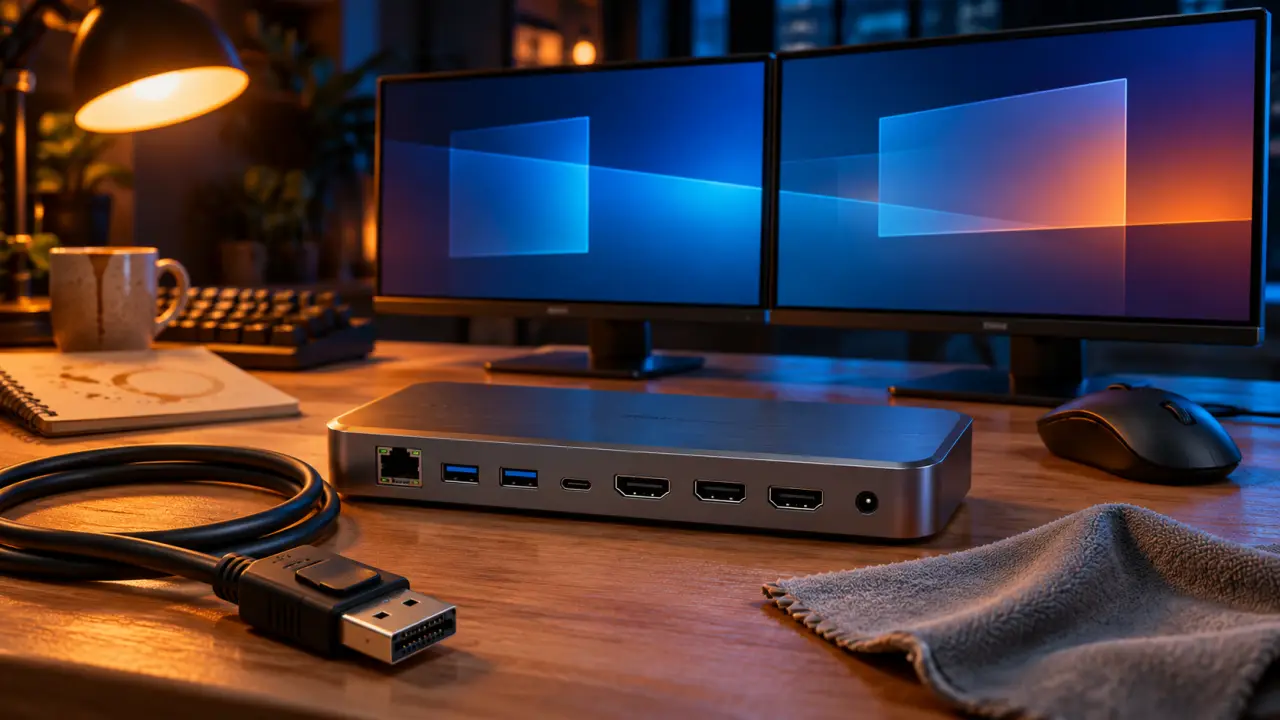
Pour connecter deux moniteurs à un portable, une station d’accueil peut simplifier les branchements. Vérifiez toutefois les combinaisons réellement prises en charge avec les deux sorties actives, ainsi que la compatibilité avec votre ordinateur. Un répartiteur HDMI classique duplique généralement le signal : il ne crée pas deux bureaux indépendants.
La résolution et la fréquence dépendent du maillon le plus limité. À titre de repère, Darty recommande au minimum HDMI 2.0 ou DisplayPort 1.2 pour du 1440p à 144 Hz. Cela ne dispense pas de vérifier les caractéristiques précises de chaque appareil, du câble et des éventuels adaptateurs.
Passer du branchement à un véritable bureau étendu
Les manipulations suivantes s’appliquent à Windows 10 et Windows 11, avec quelques différences de libellés. Commencez par alimenter les moniteurs, relier chacun à l’ordinateur et sélectionner la bonne entrée dans leur menu : HDMI ou DisplayPort, par exemple.
- Appuyez sur Windows + P, puis choisissez Étendre.
- Ouvrez Paramètres > Système > Affichage.
- Cliquez sur Identifier pour afficher le numéro de chaque écran.
- Déplacez les rectangles pour reproduire leur disposition physique, puis appliquez les changements.
- Sélectionnez l’écran placé devant vous et activez l’option permettant d’en faire l’affichage principal.
L’alignement virtuel détermine le passage du pointeur. Si votre moniteur secondaire est à gauche, son rectangle doit aussi être à gauche dans Windows. Ajustez également sa hauteur virtuelle : un décalage important peut donner l’impression que la souris bute contre une bordure.
| Mode Windows + P | Résultat et usage |
|---|---|
| Écran du PC uniquement | Conserve uniquement l’affichage principal prévu par ce mode, notamment celui du portable. |
| Dupliquer | Affiche la même image sur les deux écrans, utile pour une présentation. |
| Étendre | Permet de garder des applications différentes visibles sur chaque écran. |
| Deuxième écran uniquement | Utilise seulement l’affichage externe sélectionné, pratique avec un portable. |
L’écran principal sert de référence à Windows pour certains éléments du bureau et certaines applications. La présence de la barre des tâches sur les autres écrans se règle séparément. Pour travailler avec deux documents distincts, retenez surtout que dupliquer n’agrandit pas l’espace de travail.
Régler la netteté et installer les écrans sans se contorsionner
Deux moniteurs peuvent avoir des tailles, définitions et fréquences différentes. Il n’est pas nécessaire de remplacer un écran fonctionnel pour obtenir une paire identique. En revanche, chaque affichage mérite ses propres réglages.
Configurer plusieurs moniteurs et étendre son bureau — Découvrez comment répartir vos fenêtres et applications sur plusieurs écrans pour travailler plus efficacement avec l’affichage étendu.
Résolution, échelle et fréquence : trois réglages distincts
Sélectionnez chaque écran dans les paramètres d’affichage et utilisez sa résolution recommandée, généralement sa définition native. Ajustez ensuite la mise à l’échelle pour rendre textes et icônes confortables. Diminuer la résolution pour grossir les caractères peut dégrader la netteté ; mieux vaut commencer par l’échelle.
Dans Affichage avancé, choisissez la fréquence disponible adaptée au moniteur. Un écran principal à 144 Hz peut cohabiter avec un secondaire à 60 Hz. Si vous pivotez physiquement un moniteur, modifiez aussi son orientation dans Windows. Pour rapprocher le rendu des couleurs, commencez par harmoniser luminosité et température de couleur.
Placer le contenu fréquent devant soi
Si un écran concentre votre activité, placez-le face à vous et orientez le second légèrement vers l’intérieur. Si vous utilisez les deux autant, rapprochez leur jonction de votre axe de travail. Gardez leur partie supérieure autour du niveau des yeux, à une distance permettant de lire sans avancer la tête.
Avec un bras articulé, pensez au cheminement des câbles comme à celui d’un cordage sur une poulie : le mouvement exige une réserve de longueur. Laissez une boucle souple près des articulations et testez toute l’amplitude avant de serrer les attaches. Un câble tendu peut tirer sur le connecteur lorsque vous pivotez l’écran, provoquant une coupure qui ressemble à une panne vidéo.
Avant d’acheter un support double, contrôlez la fixation VESA, le poids admissible par bras et la solidité du bureau. Le support doit permettre un placement confortable, pas seulement libérer de la place.
Dépanner dans l’ordre, sans remplacer le matériel au hasard
Un écran noir n’indique pas nécessairement une incompatibilité. Procédez par élimination et ne changez qu’un élément à la fois pour identifier la cause.
- Vérifiez l’alimentation du moniteur et l’entrée sélectionnée dans son menu.
- Rebranchez le câble aux deux extrémités, puis testez un autre câble ou port compatible.
- Essayez chaque moniteur séparément, si possible avec une connexion directe sans station d’accueil.
- Dans les paramètres d’affichage, ouvrez les options d’affichages multiples et utilisez Détecter.
- Vérifiez les pilotes graphiques auprès du fabricant, puis redémarrez l’ordinateur.
Si l’image apparaît mais reste floue, contrôlez d’abord la résolution native et la mise à l’échelle. Si une fréquence manque, examinez les limites du port, du câble et du dock. Réduire temporairement la résolution ou la fréquence permet de tester une éventuelle limite de bande passante.
Un affichage sans fil constitue une autre possibilité lorsque les appareils sont compatibles, mais sa latence et sa stabilité ne répondent pas toujours aux mêmes exigences qu’une connexion filaire, particulièrement pour jouer.
Adapter le setup au travail, au jeu ou au streaming
En bureautique, gardez votre document actif devant vous et les références sur le côté. Un écran en portrait convient aux longs textes ou au code. Utilisez Windows + gauche/droite pour ancrer une fenêtre et Maj + Windows + gauche/droite pour l’envoyer sur l’autre écran.
Pour jouer, réservez le moniteur principal au jeu et le secondaire aux échanges ou aux ressources. Étendre un jeu sur deux écrans nécessite une prise en charge adaptée ; la bordure centrale peut aussi gêner la visée. Deux moniteurs ne procurent donc pas automatiquement une meilleure immersion.
Pour streamer, placez le jeu devant vous et le logiciel de diffusion, le chat et les alertes sur l’autre écran. Vérifiez la capture avant de lancer le direct pour éviter d’exposer une fenêtre privée.
Enfin, un écran ultralarge offre une surface continue sans séparation centrale. Le double écran reste plus flexible pour combiner orientations, fréquences et usages, ou réutiliser un moniteur existant. Choisissez selon vos fenêtres habituelles et l’espace disponible, plutôt que selon l’apparence du setup.

Articles qui pourraient vous intéresser :
 Classement des cartes graphiques 2026 : 16 Go de VRAM, architecture Blackwell et choix stratégiques
 Convertisseur audio numérique en analogique : la bonne connectique, le 192 kHz et les erreurs à éviter
 Casque hi fi ouvert ou fermé : scène sonore, isolation et confort, le vrai arbitrage
 Routeur Wi-Fi sans box : quelle liberté nomade, quelles limites à la maison ?