Connecter un Chromecast en partage de connexion iPhone : la méthode fiable avec Google Home
Publié par : Éloïse Béranger-Duval — Rédactrice spécialisée en tech
Relu, corrigé et validé par : Nathalie Morin — Rédactrice en chef
Mis à jour le 27 septembre 2026
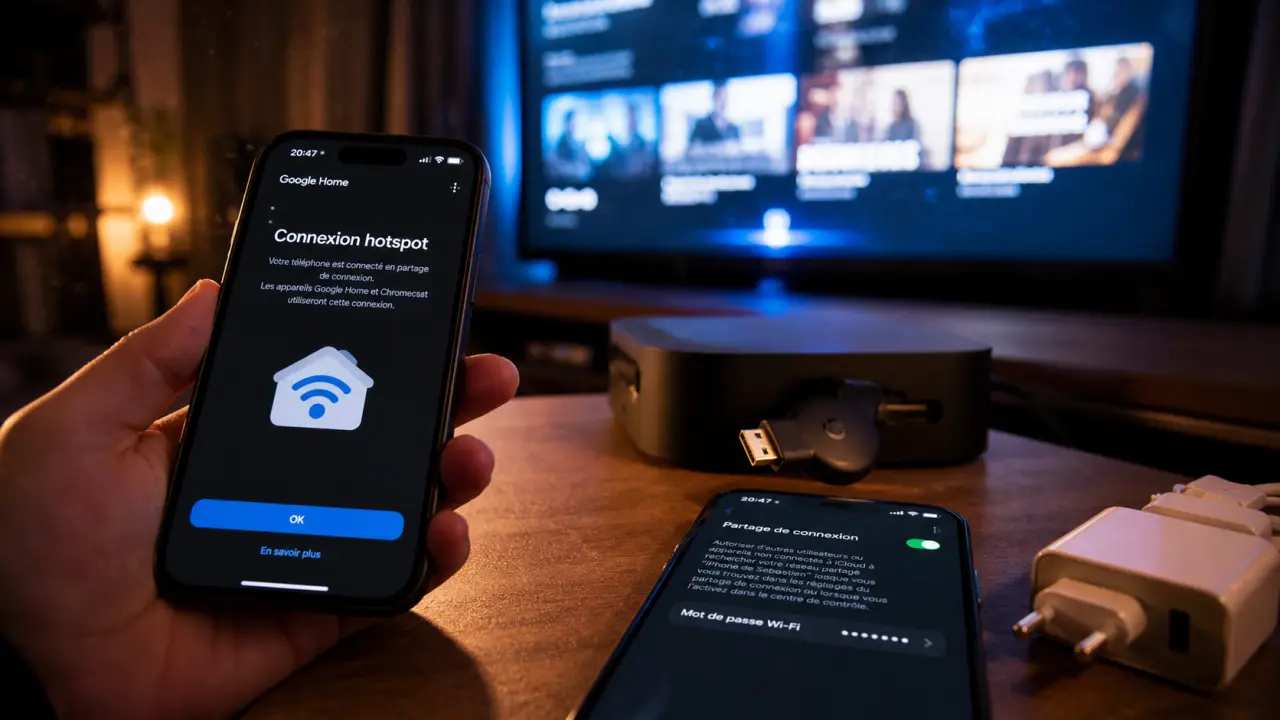
Utiliser un Chromecast avec le partage de connexion d’un iPhone est possible, mais la configuration demande plus de rigueur qu’avec une box Wi-Fi. Le Chromecast doit rejoindre un réseau stable, et Google Home doit pouvoir le détecter sur ce même réseau. Dans un logement sans box, en voyage ou pendant une panne Internet, cette solution dépanne bien, à condition de respecter les prérequis et d’éviter les erreurs de paramétrage.
Avant de commencer : ce qui doit être compatible
Le partage de connexion de l’iPhone crée un point d’accès mobile, aussi appelé hotspot. Le Chromecast s’y connecte comme à un réseau Wi-Fi, avec un nom de réseau et un mot de passe. Sur le papier, la méthode fonctionne. Dans les faits, tout dépend du modèle de Chromecast, de l’iPhone, de la qualité du réseau mobile et de la manière dont vous lancez la configuration.
Les appareils à vérifier
Un iPhone récent avec le partage de connexion activé convient généralement, notamment à partir d’iOS 14.4. Côté Chromecast, les modèles classiques comme le Chromecast 3ᵉ génération, le Chromecast Ultra et le Chromecast avec Google TV peuvent être concernés, mais l’expérience varie selon l’appareil. Le Chromecast avec Google TV est souvent plus simple à manipuler, car il dispose de sa propre interface et peut se configurer plus directement depuis l’écran du téléviseur.
Si votre Chromecast a déjà été configuré sur un autre réseau Wi-Fi, il cherchera d’abord ce réseau enregistré. S’il ne le retrouve plus, il faudra le reconfigurer dans Google Home ou adapter votre manière de vous connecter. Si vous partez souvent avec votre Chromecast, gardez en tête le nom exact du réseau et le mot de passe utilisés lors de la dernière installation.
Le piège du “même réseau”
Le blocage le plus courant vient du fait qu’un iPhone ne peut pas toujours servir à la fois de point d’accès et d’appareil de configuration dans de bonnes conditions. Google Home doit détecter le Chromecast, mais votre iPhone héberge déjà le réseau au lieu de s’y connecter comme un appareil classique. La solution la plus fiable consiste à utiliser deux appareils : un iPhone qui partage la connexion, puis un second smartphone ou une tablette, connecté au hotspot de l’iPhone, pour configurer le Chromecast dans Google Home.
Le Chromecast retient le SSID, le mot de passe et certains paramètres du réseau. Si vous donnez à votre partage de connexion le même nom et le même mot de passe que votre Wi-Fi habituel, la reconnexion peut parfois être plus simple. C’est utile en déplacement, car vous recréez un environnement réseau déjà connu par l’appareil. Cette approche demande de respecter les majuscules, les espaces et les caractères spéciaux à l’identique.
Procédure fiable pour connecter le Chromecast au hotspot de l’iPhone
La méthode ci-dessous reste la plus stable quand vous n’avez pas de Wi-Fi classique. Elle suppose idéalement que vous disposez d’un second appareil pour piloter Google Home. Avant de commencer, branchez le Chromecast sur le port HDMI du téléviseur et alimentez-le correctement avec son chargeur. Envie de faire le bon choix pour votre installation ? Découvrez notre guide complet : Ampli home cinéma : 7 canaux, Dolby Atmos et HDMI 2.1 pour choisir juste.
Partage de connexion iPhone : guide de configuration rapide — Découvrez la procédure officielle pour connecter facilement vos appareils Apple au partage de connexion de votre iPhone ou iPad.
Créer le partage de connexion sur l’iPhone
Sur l’iPhone qui fournira Internet, ouvrez les réglages, puis activez le partage de connexion. Vérifiez le mot de passe Wi-Fi affiché et évitez les caractères trop complexes si vous devez le saisir manuellement sur un autre appareil. Laissez l’écran du partage de connexion ouvert pendant les premières minutes, car cela facilite souvent la détection du hotspot par les autres appareils.
Si votre iPhone propose une option de compatibilité maximale, activez-la en cas d’échec de détection. Cette option peut aider certains appareils à se connecter plus facilement, même si elle peut modifier les performances. Lorsque le Chromecast et l’appareil de configuration acceptent le 5 GHz, ce réseau peut offrir de meilleures performances à courte distance, mais il traverse moins bien les murs qu’un réseau plus bas en fréquence.
Configurer avec Google Home
Sur le second appareil, connectez-vous au Wi-Fi créé par l’iPhone. Ouvrez ensuite l’application Google Home, ajoutez un appareil, puis suivez les étapes de configuration du Chromecast. Si un code apparaît sur le téléviseur, vérifiez qu’il correspond bien à celui affiché dans l’application. Choisissez ensuite le réseau du partage de connexion de l’iPhone et saisissez le mot de passe.
- Activez le partage de connexion sur l’iPhone principal.
- Connectez un second smartphone ou une tablette au hotspot de l’iPhone.
- Ouvrez Google Home sur ce second appareil.
- Lancez l’ajout du Chromecast et validez le code affiché sur la TV.
- Sélectionnez le réseau de l’iPhone et entrez le mot de passe.
- Attendez la fin de la connexion avant d’ouvrir Netflix, YouTube ou une autre application.
Une fois le Chromecast connecté, gardez l’iPhone proche du téléviseur. Le hotspot mobile reste plus sensible aux déplacements qu’une box Internet. Si l’iPhone se verrouille, reçoit un appel ou passe dans une zone de signal faible, le streaming peut s’interrompre.
Erreurs fréquentes : Chromecast introuvable, Netflix nw-3-6, connexion instable
Un échec ne veut pas forcément dire que votre Chromecast ou votre iPhone est incompatible. Dans beaucoup de cas, le problème vient de la détection, d’un réseau mémorisé ou d’une connexion mobile instable. Voici les symptômes les plus courants et les bons réflexes à adopter.
Chromecast non reconnu par Google Home
Si Google Home ne voit pas le Chromecast, commencez par redémarrer les trois éléments : l’iPhone qui partage la connexion, l’appareil de configuration et le Chromecast. Vérifiez ensuite que le second appareil est bien connecté au hotspot, et non à un autre réseau Wi-Fi enregistré. Désactivez temporairement les VPN, car ils peuvent empêcher la détection locale entre les appareils.
Si le Chromecast a déjà été configuré ailleurs et reste bloqué, une réinitialisation peut devenir nécessaire. Elle efface l’ancien réseau et force une nouvelle installation. Utilisez cette option seulement après avoir tenté le redémarrage, car vous devrez refaire toute la configuration dans Google Home.
Erreur Netflix nw-3-6 et applications qui refusent de charger
L’erreur Netflix nw-3-6 est souvent liée à un problème de connexion réseau ou de communication avec le service. Avec un partage de connexion, elle peut apparaître si le débit mobile est insuffisant, si le hotspot décroche ou si le Chromecast reste attaché à une configuration réseau incohérente. Redémarrez Netflix, puis le Chromecast, et testez une application plus légère comme YouTube pour distinguer un problème général d’un problème propre à Netflix.
Si YouTube fonctionne mais pas Netflix, déconnectez puis reconnectez l’application, vérifiez que le forfait mobile autorise bien l’usage modem et réduisez la qualité vidéo si l’application le permet. Certains forfaits peuvent limiter le partage de connexion ou réduire fortement le débit après un certain volume de données consommées.
Hotspot, mode invité, Ethernet : quelle solution choisir ?
Le partage de connexion iPhone n’est pas la seule option pour utiliser un Chromecast sans Wi-Fi domestique. Selon votre matériel, une autre méthode peut être plus simple ou plus stable.
| Solution | Avantage | Limite principale |
|---|---|---|
| Partage de connexion iPhone | Pratique en déplacement, sans box Internet | Consomme des données mobiles et peut manquer de stabilité |
| Mode invité Chromecast | Évite parfois de connecter tous les appareils au même Wi-Fi | Dépend du modèle et des réglages disponibles |
| Adaptateur Ethernet | Connexion plus stable si une prise réseau existe | Nécessite un accessoire compatible et un accès filaire |
| Chromecast avec Google TV | Utilisation directe d’applications sur la TV | Demande toujours une connexion Internet fonctionnelle |
Quand privilégier une alternative
Si vous regardez souvent des films entiers, un hotspot mobile peut vite devenir inconfortable : coupures, chauffe de l’iPhone, batterie qui descend rapidement et consommation élevée de données. Dans un logement équipé d’une prise réseau, un adaptateur Ethernet compatible peut offrir une expérience plus régulière. Si vous possédez un Chromecast avec Google TV, installer directement Netflix ou YouTube sur l’interface peut aussi réduire les manipulations depuis l’iPhone.
Le mode invité peut dépanner dans certains scénarios, mais il ne remplace pas toujours une vraie connexion réseau. Il est surtout utile lorsqu’un Chromecast est déjà installé et que vous voulez caster ponctuellement sans partager le mot de passe Wi-Fi principal.
Conseils pour éviter les coupures et la surconsommation de données
Le streaming via partage de connexion doit rester un usage maîtrisé. La qualité vidéo influence directement la consommation de données mobiles : plus l’image est fine, plus le volume transféré augmente. Si votre forfait est limité, évitez de lancer un film en très haute qualité sans vérifier votre enveloppe data.
- Placez l’iPhone à moins de quelques mètres du Chromecast.
- Branchez l’iPhone sur secteur pendant le streaming.
- Désactivez les téléchargements automatiques et les mises à jour en arrière-plan.
- Réduisez la qualité vidéo dans les applications compatibles.
- Évitez de déplacer l’iPhone pendant la lecture.
- Gardez le nom du réseau et le mot de passe identiques si vous voulez faciliter les reconnexions.
Si la connexion devient instable, ne multipliez pas les manipulations au hasard. Redémarrez d’abord le Chromecast, puis le partage de connexion, puis l’application de streaming. Cette séquence simple résout souvent les blocages sans réinitialiser l’appareil. Et si l’échec se répète malgré un bon signal mobile, la méthode à deux appareils reste la plus fiable pour connecter Chromecast en partage de connexion iPhone sans tourner en rond.

Articles qui pourraient vous intéresser :
 Classement des cartes graphiques 2026 : 16 Go de VRAM, architecture Blackwell et choix stratégiques
 Caisson de basse sans fil : choisir, installer et régler des basses profondes sans câble
 Convertisseur audio numérique en analogique : la bonne connectique, le 192 kHz et les erreurs à éviter
 USB, Bluetooth ou caisson : quelle barre de son PC choisir pour un bureau net et clair ?