Console sur PC portable : pourquoi le branchement direct échoue et comment réussir votre installation
Publié par : Éloïse Béranger-Duval — Rédactrice spécialisée en gaming
Mis à jour le 10 octobre 2026
Catégorie : Informatique IT
Vous possédez une console de salon et un ordinateur portable, et vous souhaitez jouer sur l’écran de votre PC pour libérer la télévision. Le réflexe immédiat consiste à relier les deux appareils avec un câble HDMI. Pourtant, dans la quasi-totalité des cas, rien ne s’affiche sur votre écran. Cette impossibilité technique provient d’une conception matérielle spécifique aux ordinateurs portables, mais elle n’est pas une fatalité. Il existe des méthodes éprouvées pour transformer votre ordinateur portable en moniteur de jeu fonctionnel.
Le mythe du port HDMI : pourquoi le branchement direct ne fonctionne pas
La confusion naît de la ressemblance physique des connecteurs. Votre console et votre ordinateur possèdent tous deux une prise HDMI, mais leurs fonctions diffèrent. Pour réussir à brancher une console sur un PC portable, il faut comprendre pourquoi la méthode directe échoue sur la majorité du parc informatique actuel.
Quiz : Maîtrisez la connexion console-PC
Recommencer
Valider mes réponses
La distinction cruciale entre HDMI-IN et HDMI-OUT
La plupart des ordinateurs portables intègrent exclusivement des ports HDMI-OUT, ou ports de sortie. Ces connecteurs envoient le signal vidéo de la carte graphique interne vers un écran externe ou un projecteur. Ils ne sont pas câblés pour recevoir un flux vidéo entrant. Une console de jeux, qu’il s’agisse d’une PS5, d’une Xbox Series ou d’une Nintendo Switch, émet également un signal via un port HDMI-OUT. Relier deux sorties vidéo entre elles empêche toute transmission de signal, car aucun des deux appareils n’est conçu pour traiter une entrée vidéo.
Les rares exceptions de l’univers « All-In-One » et des laptops spécifiques
Certains modèles d’ordinateurs anciens, notamment chez Alienware ou dans la gamme des machines transportables Clevo, intégraient un port HDMI-IN dédié. De même, quelques PC « Tout-en-un » disposent d’un bouton physique permettant de basculer l’écran en mode moniteur externe. Si votre machine ne porte pas la mention explicite « HDMI-IN » à proximité du port, vous devez impérativement utiliser une solution de contournement matérielle ou logicielle pour obtenir une image.
La carte d’acquisition : la solution matérielle pour une image sans latence
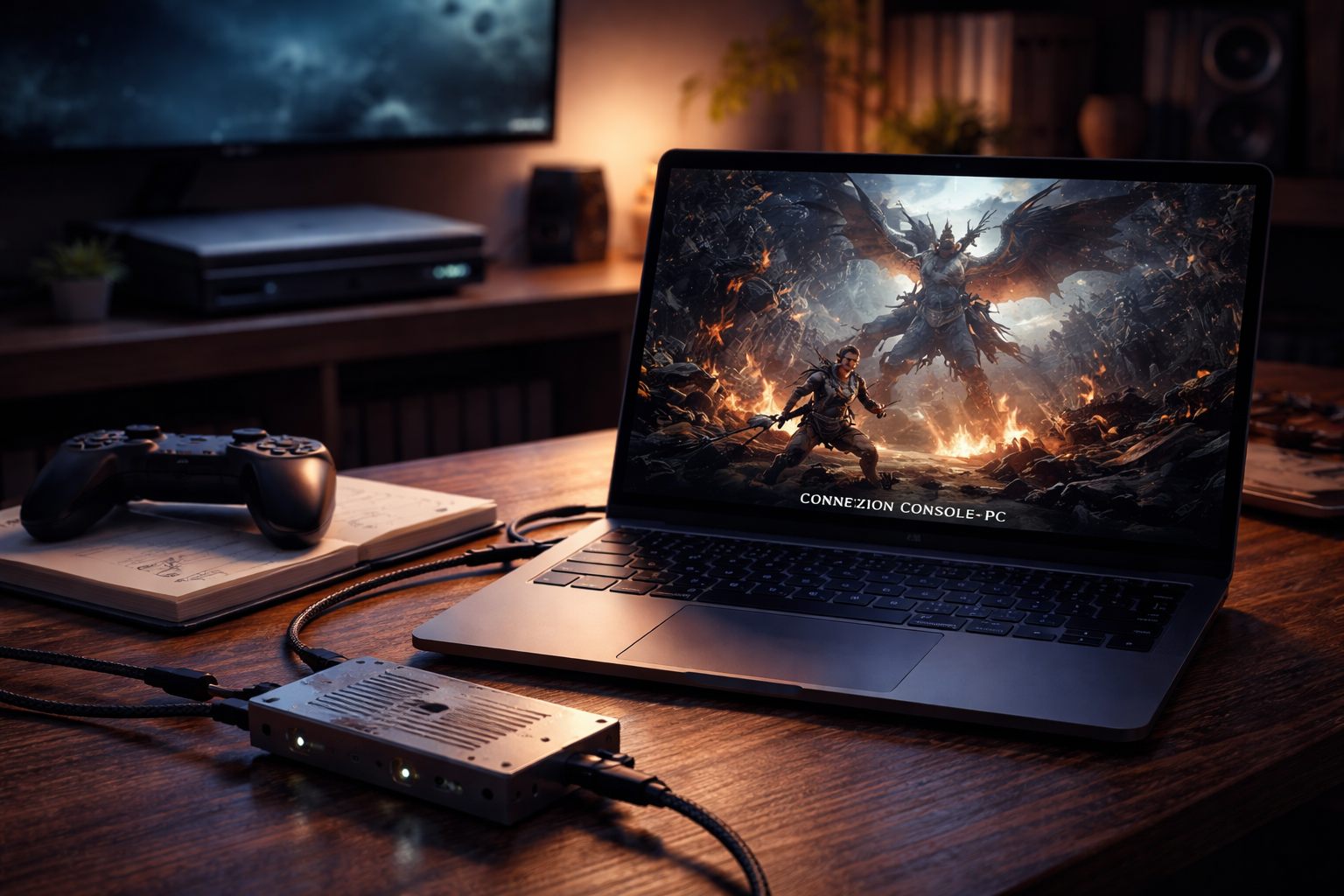
Pour obtenir une qualité visuelle élevée et une réactivité optimale, l’achat d’une carte d’acquisition vidéo est la solution recommandée. Ce boîtier agit comme un traducteur : il reçoit le signal HDMI de la console, le convertit en données numériques et les transmet à votre PC via un port USB. Cette méthode est le standard utilisé par les créateurs de contenu pour capturer leur gameplay.
Infographie comparative des méthodes pour brancher une console sur un PC portable : carte d’acquisition vs Remote Play
Comment installer et configurer votre boîtier de capture
L’installation demande peu d’étapes. Branchez le câble HDMI de votre console sur l’entrée « Input » de la carte d’acquisition, puis reliez le boîtier à un port USB 3.0 ou USB-C de votre ordinateur. Une fois le matériel connecté, utilisez un logiciel comme OBS Studio, la référence gratuite du secteur. Créez une nouvelle source de capture vidéo, sélectionnez votre boîtier, et l’image de votre console s’affiche dans une fenêtre sur votre bureau.
La fluidité de l’expérience dépend de la gestion de la synchronisation des flux. Chaque composant électronique traite les données selon une cadence précise. Si le processeur de votre carte d’acquisition ne traite pas le signal avec assez de rapidité, vous ressentirez un décalage entre vos commandes et l’action à l’écran. Un matériel de qualité garantit un traitement rapide de chaque image, assurant une réactivité immédiate indispensable pour le jeu vidéo.
Choisir le bon matériel selon votre budget
Les cartes d’acquisition offrent des performances variables. Pour brancher une console sur un PC portable avec un rendu satisfaisant, vérifiez la résolution et le taux de rafraîchissement supportés. Les modèles d’entrée de gamme, souvent vendus sous l’appellation « HDMI Video Capture » à bas prix, limitent fréquemment l’affichage à 30 images par seconde en 1080p, ce qui peut nuire à la fluidité. Pour jouer en 1080p à 60 FPS ou en 4K, privilégiez des marques reconnues comme Elgato, AverMedia ou Razer.
Le streaming et le Remote Play : l’alternative logicielle gratuite
Si vous ne souhaitez pas investir dans du matériel, utilisez la puissance de votre réseau local. Les constructeurs de consoles proposent des applications permettant de déporter l’affichage de la machine vers un autre écran via votre réseau Wi-Fi ou Ethernet.
Utiliser le PS Remote Play et l’application Xbox
Sony et Microsoft proposent des solutions logicielles matures. Pour les joueurs PlayStation, installez l’application PS Remote Play sur votre PC. Après avoir activé l’option dans les paramètres de la console, votre ordinateur se connecte à la PS4 ou PS5 pour récupérer le flux vidéo. Microsoft intègre une fonctionnalité similaire dans l’application Xbox sur Windows, permettant de diffuser l’image d’une Xbox One ou Series. Cette méthode est gratuite, à condition de posséder une manette compatible connectée à votre PC.
La Nintendo Switch et le cas particulier du dock
La console hybride de Nintendo ne propose pas d’application de « Remote Play » native. Pour afficher l’image d’une Switch sur un PC portable, la carte d’acquisition reste la seule option viable. Notez que la Switch Lite, dépourvue de sortie vidéo matérielle, ne peut être branchée sur aucun écran externe, qu’il s’agisse d’un téléviseur ou d’un ordinateur.
Comparatif des méthodes de connexion console-PC
- Carte d’acquisition (USB) : Solution matérielle offrant une latence très faible et une excellente qualité d’image via un boîtier dédié.
- Streaming / Remote Play : Solution logicielle gratuite utilisant le réseau local pour déporter l’affichage de la console vers le PC.
| Critère | Carte d’acquisition (USB) | Streaming / Remote Play |
|---|---|---|
| Coût | Entre 20€ et 200€ | Gratuit |
| Latence (Input Lag) | Très faible à nulle | Variable selon le Wi-Fi |
| Qualité d’image | Excellente | Moyenne (compression) |
| Installation | Plug & Play + Logiciel | Configuration logicielle |
| Connexion Internet | Non requise | Indispensable |
Pour les joueurs compétitifs et les jeux d’action
Si vous jouez à des titres exigeants comme Call of Duty, Elden Ring ou des jeux de combat, la latence est critique. Le moindre retard entre votre action et l’affichage altère l’expérience. Dans ce cas, la carte d’acquisition est indispensable. Elle offre une connexion filaire directe qui minimise le temps de traitement du signal vidéo.
Pour les jeux narratifs et le confort nomade
Pour des jeux plus calmes, comme des RPG ou des jeux de gestion, le Remote Play suffit largement. C’est la solution idéale si vous déplacez votre ordinateur dans une autre pièce. Reliez votre console à votre box internet par un câble Ethernet pour stabiliser le flux de données transmis vers votre PC portable en Wi-Fi.
Optimiser son installation pour réduire la latence
Quelques réglages permettent d’améliorer le confort de jeu en libérant des ressources sur votre PC pour prioriser le traitement du flux vidéo.
Réglages système et drivers
Maintenez les pilotes de votre port USB et de votre carte graphique à jour. Sous Windows, activez le « Mode Jeu » dans les paramètres système. Si vous utilisez une carte d’acquisition, branchez-la impérativement sur un port USB 3.0, souvent identifié par une couleur bleue. Un port USB 2.0 ne dispose pas d’une bande passante suffisante pour transmettre de la vidéo haute définition sans compression, ce qui ajouterait un délai de traitement inutile.
Configuration du logiciel de capture
Dans un logiciel comme OBS, évitez d’ajouter des filtres ou des effets de traitement d’image en temps réel. Chaque filtre sollicite le processeur inutilement. Pour une réactivité maximale, désactivez l’aperçu de la mise à l’échelle et assurez-vous que la fréquence d’images configurée dans le logiciel correspond exactement à celle de la console, généralement 60 FPS. Une désynchronisation entre la source et l’affichage force l’ordinateur à recalculer des images, créant des micro-saccades.
Bien que le matériel informatique ne facilite pas cette manipulation au premier abord, brancher une console sur un PC portable est tout à fait réalisable. Que vous optiez pour la précision d’un boîtier d’acquisition ou la souplesse du streaming, vous disposez désormais des clés techniques pour transformer votre espace de travail en une station de jeu performante.

Articles qui pourraient vous intéresser :
 Puissance des consoles : pourquoi la PS5 Pro dépasse la Xbox Series X au-delà des chiffres
 Tablette pour jeux : 3 critères techniques pour éliminer le lag et gagner en fluidité
 Meilleurs jeux PS5 : 12 valeurs sûres et le bon choix selon votre profil
 Chaise gamer avec repose-pieds : 3 critères pour préserver votre dos et vos jambes