1080p60, 4K60 ou HDMI 2.1 : le boitier de capture qui évite la latence
Publié par : Éloïse Béranger-Duval — Rédactrice spécialisée en tech
Relu, corrigé et validé par : Nathalie Morin — Rédactrice en chef
Mis à jour le 27 septembre 2026
Un boitier de capture récupère le signal vidéo d’une console, d’un PC ou d’une caméra pour l’enregistrer ou le diffuser en direct depuis un ordinateur. Pour streamer une PS5, enregistrer une partie sur Nintendo Switch, monter un setup dual-PC ou produire une vidéo propre avec OBS Studio, il est souvent plus fiable qu’une simple capture logicielle intégrée.
Le bon choix ne dépend pas seulement de la résolution indiquée sur la fiche produit. Il faut regarder la capture réelle, le passthrough, la fréquence d’image, la connectique et la compatibilité avec votre matériel. Un modèle 1080p60 peut suffire pour débuter, tandis qu’un boitier HDMI 2.1 devient pertinent avec un écran 4K à hauts FPS.
Comprendre le rôle d’un boitier de capture avant d’acheter
Le principe : séparer le jeu, la capture et la diffusion
Dans une installation classique, la source vidéo envoie son image vers le boitier via HDMI. Le boitier transmet ensuite le signal vers l’ordinateur en USB-C, USB 3.0 ou autre interface compatible, pour qu’un logiciel comme OBS Studio, StreamLabs ou un logiciel propriétaire puisse l’enregistrer ou le diffuser. En parallèle, la sortie HDMI du boitier peut renvoyer l’image vers une TV ou un moniteur, c’est le passthrough.
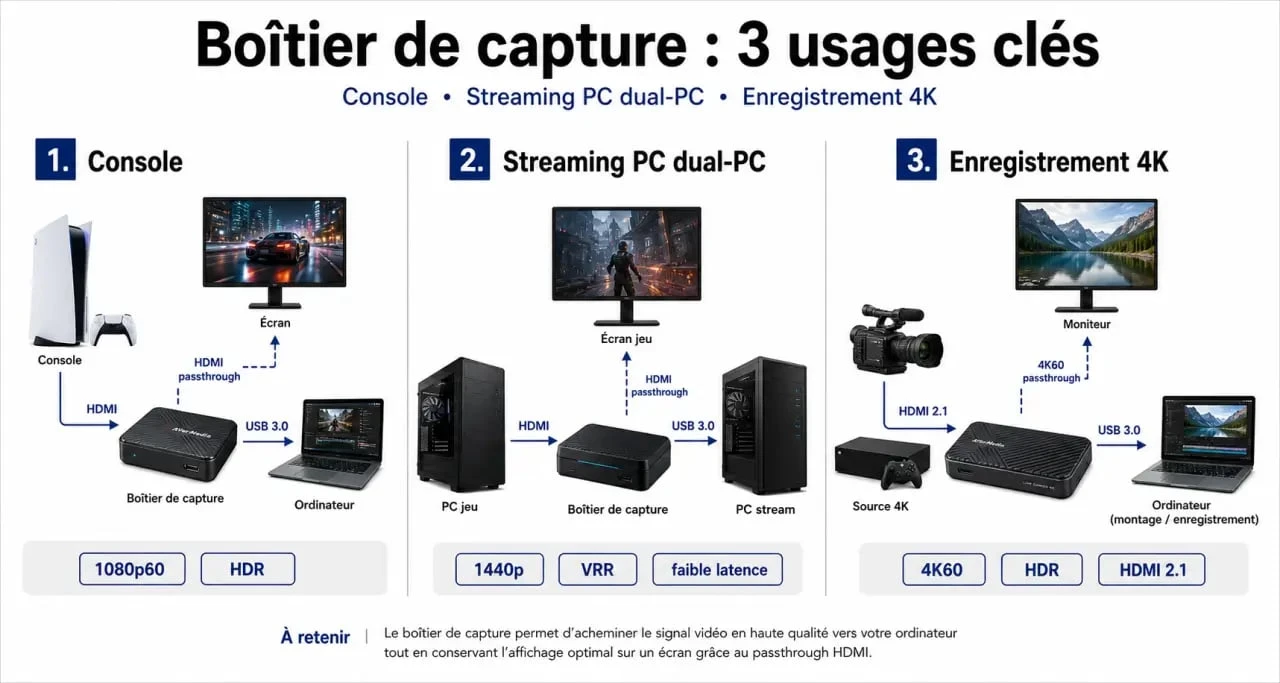
Cette séparation est utile car elle évite de demander à la console ou au PC de tout faire à la fois. Le joueur garde son affichage principal, tandis que l’ordinateur de streaming gère l’encodage, les overlays, les alertes, le micro, la webcam et l’enregistrement local. Le résultat est plus stable, surtout quand la machine source est déjà très sollicitée.
Boitier externe ou carte d’acquisition interne ?
Le boitier externe se branche généralement en USB et se transporte facilement. C’est le choix le plus souple pour un ordinateur portable, une console de salon, un setup temporaire ou un créateur qui change souvent de lieu. Il évite aussi d’ouvrir un PC et convient bien à Windows, macOS, Linux ou même iPad selon certains modèles.
La carte d’acquisition interne, elle, s’installe en PCIe dans un PC fixe. Elle vise plutôt les setups permanents, notamment en dual-PC ou en production plus avancée. Elle peut offrir une intégration très stable, parfois avec plusieurs entrées HDMI, comme des modèles à 4 entrées HDMI destinés à la production vidéo. En revanche, elle n’a pas la mobilité d’un boitier USB.
Les critères techniques qui changent vraiment l’expérience
Capture, passthrough et fréquence : ne confondez pas les chiffres
Un piège fréquent consiste à lire “4K” et à supposer que tout se fait en 4K à 60 FPS. En réalité, un boitier peut accepter un signal 4K en passthrough mais ne capturer qu’en 1080p60 ou en 4K30. Pour du streaming Twitch ou YouTube classique, le 1080p60 reste souvent suffisant : l’image est fluide, le fichier reste raisonnable et le débit demandé est plus accessible.
La 4K à 30 FPS convient davantage à de l’enregistrement détaillé mais moins nerveux. La 4K à 60 FPS devient intéressante si vous publiez des vidéos premium, des tests de jeux ou des contenus console nouvelle génération. Les modèles plus haut de gamme montent vers le passthrough 4K à 144 Hz, le 1080p à 240 Hz, voire des usages annoncés jusqu’à 8K à 60 Hz ou 360 FPS selon les gammes et les scénarios. Ces chiffres n’ont de sens que si votre écran, votre console, votre PC et votre câble suivent.
HDR, VRR, HDMI 2.1 : utiles, mais pas toujours indispensables
Le HDR permet de conserver une plage lumineuse plus riche, particulièrement visible sur les jeux contrastés. Le VRR aide l’affichage à rester fluide lorsque la fréquence varie. Le HDMI 2.1 devient important si vous jouez sur PS5, Xbox Series S|X ou PC avec un écran 4K à 120 Hz ou plus. Sans HDMI 2.1, vous risquez de devoir choisir entre la qualité de jeu sur l’écran et la qualité de capture. Pour savoir quel duel vous correspond, lisez Jeu de cartes à 2 : stratégie, rapidité ou mémoire, quel duel choisir ?
Pour une Nintendo Switch, un modèle 1080p60 suffit dans la majorité des cas. Pour une PS4 ou une Xbox One, même logique sauf besoin spécifique. Pour une PS5 ou une Xbox Series S|X branchée sur un écran 4K120, il faut regarder attentivement le passthrough : un boitier capable de capturer en 1080p60 mais de laisser passer la 4K120 peut être plus pertinent qu’un modèle 4K mal adapté à votre écran.
La connectique : le maillon discret qui limite tout le reste
USB 3.0, USB-C 3.0, USB-C 3.2 Gen2 à 10 Gbps, HDMI 2.1, entrée audio analogique : ces mentions ne sont pas décoratives. Elles déterminent le débit, la stabilité et les usages possibles. Une entrée audio analogique peut être précieuse pour récupérer un chat de groupe console. Un câble USB trop lent ou branché sur un mauvais port peut provoquer des saccades, même avec un excellent boitier.
Pensez votre setup comme un ensemble de briques qui doivent s’aligner. La console, le câble HDMI, le boitier, le port USB, le logiciel, le débit Internet et l’écran forment une chaîne. Si une seule liaison est fragile, l’image peut se couper, l’audio peut se désynchroniser, la latence peut monter et le HDR peut disparaître. Avant d’acheter plus cher, vérifiez donc la solidité de chaque connexion.
Quel niveau de boitier choisir selon votre usage ?
| Usage principal | Capture conseillée | Passthrough utile | Budget indicatif |
|---|---|---|---|
| Débuter sur console ou Switch | 1080p60 | 1080p60 ou 4K60 si écran 4K | Autour de 60 € à 130 € |
| Streamer PS5 ou Xbox Series | 1080p60 ou 4K30 | 4K60, idéalement avec HDR | Autour de 130 € à 179 € |
| Créer des vidéos premium | 4K60 | 4K60 ou 4K144 selon écran | Autour de 250 € à 299 € |
| Setup dual-PC avancé | 1440p60, 4K60 ou plus | Hauts FPS, VRR, HDMI 2.1 | Autour de 299 € à 340 € |
| Production multi-caméras | Selon les sources | Moins prioritaire | Variable selon cartes internes |
Guide complet pour configurer vos sources vidéo sur OBS Studio — Apprenez à ajouter et paramétrer facilement vos webcams et cartes de capture dans OBS pour vos diffusions.
Pour streamer sans se compliquer la vie
Un modèle 1080p60 reste le meilleur point d’entrée pour beaucoup de créateurs. Il permet de capturer du gameplay fluide, d’ajouter une webcam, un micro et des scènes OBS sans exploser le budget. Les boitiers d’entrée de gamme autour de 60 € peuvent dépanner, mais il faut être attentif à la stabilité des pilotes, à la vraie norme USB et à la présence d’un passthrough correct.
Dans une gamme plus confortable, autour de 130 € à 179 €, on trouve des boitiers mieux pensés pour le streaming console, avec une prise en main plus propre et une compatibilité logicielle plus rassurante. C’est souvent le bon compromis pour un créateur régulier qui diffuse en 1080p60 mais joue sur un écran 4K. Le gain n’est pas seulement technique, il se voit aussi dans la simplicité d’usage au quotidien.
Pour jouer en 4K et garder une image premium
Si vous enregistrez des tests, des vidéos YouTube longues ou du contenu très visuel, la 4K60 prend tout son sens. Des modèles comme l’Elgato 4K S se positionnent sur l’enregistrement et le streaming en 4K à 60 FPS, tandis que des solutions plus ambitieuses comme l’Elgato 4K X visent le passthrough 4K à 144 Hz. Ce type de boitier s’adresse aux joueurs qui ne veulent pas dégrader leur expérience sur écran haute fréquence.
Attention toutefois : capturer en 4K60 produit des fichiers plus lourds et demande un ordinateur capable de suivre. Le boitier ne compense pas un stockage trop lent, un port USB inadapté ou un logiciel mal configuré. Si la chaîne complète n’est pas cohérente, la performance réelle restera en dessous de la fiche technique.
Erreurs fréquentes à éviter au moment de comparer les modèles
Acheter “le plus puissant” sans regarder la source vidéo
Un boitier 4K144 n’apporte presque rien si vous capturez principalement une Nintendo Switch ou une caméra limitée en 1080p. À l’inverse, un boitier 1080p60 peut frustrer un joueur PS5 équipé d’un écran 4K120 s’il bloque le passthrough ou désactive certaines fonctions d’affichage. Le bon achat commence donc par votre source réelle : console, PC gaming, appareil photo, caméra ou second ordinateur.
Négliger la latence et le passthrough
Pour jouer, il ne faut pas regarder l’aperçu OBS comme écran principal : il peut y avoir un délai perceptible. Le passthrough sert justement à envoyer l’image directement vers le moniteur ou la TV, avec une latence très faible ou non perceptible selon le modèle et l’installation. C’est un critère plus important que la résolution maximale pour les jeux compétitifs.
Oublier les logiciels et la compatibilité
Un bon boitier doit fonctionner avec votre environnement : Windows, macOS, Linux, OBS Studio, StreamLabs ou logiciel propriétaire. Certains modèles sont très plug-and-play, d’autres demandent des pilotes, une mise à jour firmware ou des réglages audio plus fins. Avant l’achat, vérifiez aussi la gestion du HDR, du VRR, de l’audio analogique et du format vidéo accepté par votre logiciel.
Le choix le plus logique selon votre profil
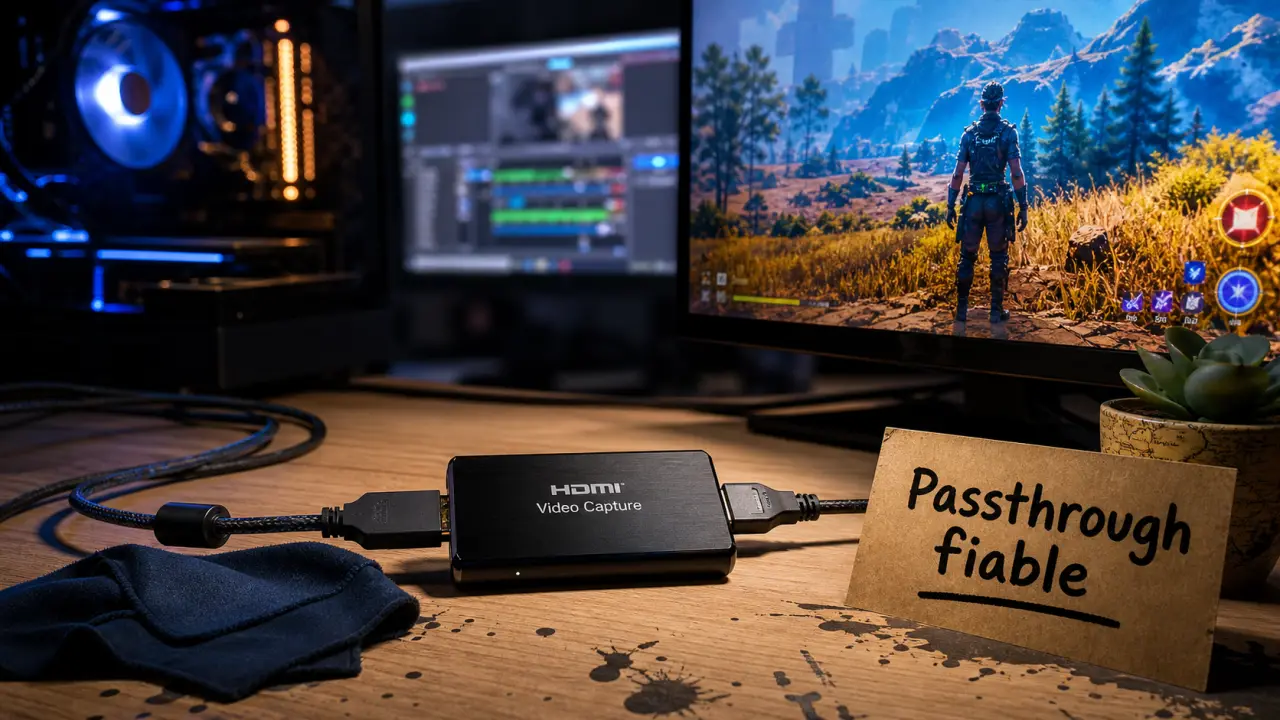
Si vous débutez, visez un boitier simple en 1080p60 avec passthrough fiable : vous apprendrez à gérer scènes, micro, webcam et enregistrement sans payer des fonctions inutiles. Si vous streamez surtout sur console nouvelle génération, privilégiez un modèle capable de laisser passer une image 4K fluide vers votre écran, même si vous diffusez en 1080p60.
Si votre objectif est la vidéo haute qualité, la 4K60 devient cohérente, surtout pour YouTube, les tests de jeux ou les contenus sponsorisés. Pour un setup dual-PC fixe, une carte PCIe peut être plus adaptée qu’un boitier externe, notamment si vous recherchez une stabilité permanente, des hauts FPS ou plusieurs sources HDMI. Le format compte autant que la résolution.
En résumé, choisissez d’abord selon votre usage, puis selon les chiffres. Le meilleur boitier n’est pas forcément celui qui affiche la plus grosse résolution, mais celui qui respecte votre façon de jouer, de diffuser et de produire vos contenus sans créer de latence, de perte de qualité ou de complications inutiles.

Articles qui pourraient vous intéresser :
 Cryptographie : du code de César aux clés asymétriques, comment sécuriser vos données ?
 AirPlay, Chromecast ou HDMI : quelle méthode choisir pour caster un iPhone sur TV ?
 TV à projection ou téléviseur classique : grande image, recul et erreurs à éviter
 Prise HDMI sur TV : le port à choisir, le câble à brancher et les erreurs à éviter