Optimisation PS4 : 30 secondes pour recharger sa manette et 5 réglages pour booster vos performances
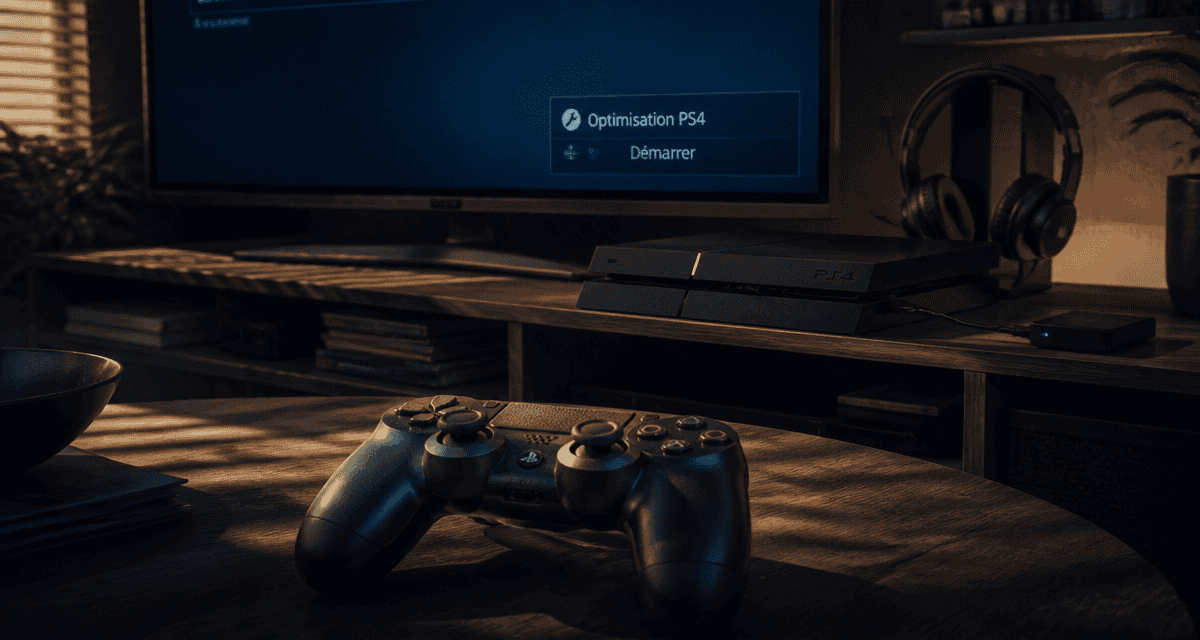
La PlayStation 4 reste une console fiable, mais certains réglages peuvent réellement améliorer le confort de jeu et aider à résoudre des problèmes courants : console lente dans les menus, manette qui se décharge vite, stockage saturé, téléchargements instables ou captures difficiles à déclencher. Ce guide rassemble les réglages PS4 utiles, avec des étapes adaptées aux menus de la console. Que vous recherchiez une astuce jeux PS4 ou une solution de dépannage, l’objectif est d’agir sur les paramètres qui ont un effet concret.
Optimisation matérielle et secrets de la manette DualShock 4
La DualShock 4 est au centre de l’expérience PS4. Quelques réglages simples permettent de limiter les décharges inutiles, de faciliter sa recharge et d’améliorer l’utilisation quotidienne de la console.
Le mode veille : bien plus qu’une simple pause
Le mode veille permet notamment de recharger une manette, de télécharger des mises à jour et de reprendre plus rapidement l’utilisation de la console. Pour l’activer, allez dans Paramètres > Paramètres de gestion de l’alimentation > Définir les fonctions disponibles en mode repos.
Cochez Alimenter les ports USB, puis choisissez une durée adaptée à votre besoin. L’option de trois heures suffit généralement à recharger une DualShock 4 sans laisser les ports USB alimentés en continu. Vous pouvez aussi autoriser la console à rester connectée à Internet afin de télécharger automatiquement les mises à jour lorsque le mode veille est actif.
Personnalisation de la barre lumineuse et des alertes
La barre lumineuse de la DualShock 4 peut être gênante dans une pièce sombre ou provoquer des reflets sur certains téléviseurs. Pour réduire son intensité, ouvrez Paramètres > Périphériques > Manettes, puis sélectionnez la luminosité faible pour la barre lumineuse de la DualShock 4. Ce réglage peut aussi aider à préserver légèrement l’autonomie de la batterie.
Si votre manette se déconnecte, vérifiez d’abord son niveau de charge et utilisez un câble USB compatible avec le transfert de données pour l’associer de nouveau à la console. Branchez la manette à la PS4, puis appuyez sur la touche PS. En cas de problème persistant, le petit bouton de réinitialisation situé à l’arrière de la manette peut être utilisé avec précaution avant une nouvelle association en USB.
Économies et partage : maximiser son abonnement PlayStation Plus
Les jeux numériques et l’abonnement PlayStation Plus peuvent être partagés sur une même console grâce au réglage de console principale. Cette fonction est particulièrement utile dans un foyer qui utilise plusieurs profils PSN sur une seule PS4.
Le système de console principale pour jouer à deux
Sur la PS4 qui doit donner accès aux jeux et aux avantages du compte acheteur, connectez-vous avec ce compte puis ouvrez Paramètres > Gestion du compte > Activer en tant que PS4 principale > Activer. Les autres utilisateurs de cette console peuvent alors lancer les jeux numériques du compte acheteur et profiter de certaines fonctionnalités PlayStation Plus, notamment le multijoueur en ligne lorsque celui-ci est inclus dans l’abonnement.
Si vous possédez deux consoles, vous pouvez acheter un jeu une seule fois et y jouer simultanément en ligne sur les deux machines. Il suffit que le compte acheteur soit connecté sur la console secondaire, tandis que la console principale permet à n’importe quel autre profil de lancer le titre. Cette méthode est prévue par Sony pour favoriser l’usage domestique, bien qu’elle demande une configuration initiale dans les paramètres du compte. Découvrez dès maintenant Jeu de cartes à 2 : stratégie, rapidité ou mémoire, quel pour choisir le duel qui vous ressemble le plus.
Commandes vocales : naviguer sans les mains
Les commandes vocales disponibles sur PS4 dépendent de votre région, de la langue configurée et des périphériques utilisés. Si votre console et votre micro-casque les prennent en charge, activez-les dans les paramètres de reconnaissance vocale. Elles peuvent servir à lancer certaines applications ou à effectuer une recherche, mais elles ne remplacent pas les réglages essentiels de la console.
Pour une navigation plus fiable, utilisez le menu rapide en maintenant la touche PS de la manette. Vous y retrouvez rapidement le son, les périphériques, le statut en ligne, les options d’alimentation et les réglages de groupe sans quitter votre jeu.
Performance et maintenance : redonner un second souffle à sa console
Une PS4 lente, bruyante ou instable n’est pas forcément en fin de vie. Avant d’envisager une réparation, vérifiez l’espace libre du disque, les mises à jour système, la ventilation et l’état de la base de données.
La reconstruction de la base de données : le nettoyage logiciel
La reconstruction de la base de données peut aider lorsque les menus sont lents, que les icônes mettent du temps à apparaître ou que la bibliothèque semble désorganisée. Elle ne supprime normalement ni vos jeux ni vos sauvegardes, mais il reste prudent de sauvegarder vos données importantes avant toute manipulation.
Éteignez complètement la console, sans la laisser en mode veille. Maintenez ensuite le bouton d’alimentation jusqu’au second bip, environ sept secondes après le premier. Connectez la manette à la PS4 avec un câble USB, appuyez sur la touche PS, puis choisissez Reconstruire la base de données dans le mode sans échec. L’opération peut durer de quelques minutes à plusieurs heures selon la capacité du disque et le nombre de fichiers installés.
Gestion thermique et positionnement
Une PS4 qui souffle fort peut manquer d’air ou accumuler de la poussière autour de ses grilles. Placez-la sur une surface plane et stable, sans couvrir les aérations. Évitez les meubles fermés, les tapis épais et les espaces trop étroits autour de la console.
Nettoyez délicatement les grilles extérieures avec de l’air sec ou un chiffon doux, console éteinte et débranchée. Si le ventilateur reste très bruyant, si la console affiche un message de surchauffe ou s’éteint seule, évitez de la démonter sans expérience : un nettoyage interne ou un diagnostic par un professionnel peut être nécessaire.
Captures et streaming : l’art de partager ses exploits
La touche Share de la DualShock 4 permet de prendre des captures d’écran, d’enregistrer des séquences et de lancer une diffusion. Le mode choisi change le comportement des appuis et peut éviter de manquer un moment important en jeu.
Configuration du bouton Share
Voici comment optimiser vos captures d’écran et vidéos :
- Prendre une capture d’écran : utilisez un appui simple lorsque le mode Captures d’écran faciles est activé.
- Ouvrir le menu Share : maintenez la touche Share lorsque le mode Captures d’écran faciles est activé.
- Enregistrer une vidéo : effectuez un double appui sur la touche Share pour démarrer ou arrêter l’enregistrement manuel.
Pour modifier ce comportement, appuyez sur la touche Share puis ouvrez Paramètres de partage et de diffusion > Type de commande de la touche SHARE. Sélectionnez Captures d’écran faciles si vous voulez privilégier l’appui simple pour les images. Vérifiez également la durée de la séquence vidéo enregistrée dans les paramètres de partage si votre PS4 manque d’espace libre.
| Action souhaitée | Réglage Standard | Réglage « Captures d’écran faciles » |
|---|---|---|
| Prendre une capture d’écran | Appui long | Appui simple |
| Ouvrir le menu Share | Appui simple | Appui long |
| Démarrer ou arrêter un enregistrement manuel | Double appui | Double appui |
Mobilité et connectivité avancée
Les réglages réseau de la PS4 influencent directement les téléchargements, le jeu en ligne et la lecture à distance. Une connexion stable est souvent plus importante qu’un débit théorique élevé, surtout lorsque plusieurs appareils utilisent le même réseau.
Le Remote Play : emmener ses jeux partout
La lecture à distance (Remote Play) permet d’afficher les jeux de votre PS4 sur un PC, un Mac ou un appareil mobile compatible. Sur la console, allez dans Paramètres > Paramètres de connexion de la lecture à distance, puis activez la lecture à distance. Si vous souhaitez réveiller la console depuis un appareil compatible, activez aussi l’option correspondante dans les fonctions disponibles en mode repos.
Pour réduire les coupures et la latence, reliez de préférence la PS4 au routeur avec un câble Ethernet. Si vous utilisez le Wi-Fi, rapprochez la console du routeur et limitez les téléchargements en cours sur les autres appareils. À l’extérieur du domicile, la qualité de l’expérience dépend de la connexion montante de votre réseau domestique, de votre connexion distante et des restrictions éventuelles du réseau utilisé.
Gérer son stockage pour ne jamais manquer de place
Un disque presque plein peut compliquer les mises à jour et empêcher l’installation de nouveaux jeux. Pour vérifier l’espace disponible, ouvrez Paramètres > Stockage. Supprimez les jeux ou applications que vous n’utilisez plus, sans oublier que les sauvegardes peuvent être gérées séparément dans les données sauvegardées de l’application.
Pour augmenter la capacité, vous pouvez utiliser un disque dur externe compatible en USB 3.0. Branchez-le directement à l’un des ports USB de la PS4, puis allez dans Paramètres > Périphériques > Périphériques de stockage USB afin de le formater comme stockage étendu. Cette opération efface le contenu du disque. Après le formatage, vous pouvez choisir ce stockage comme emplacement d’installation des jeux et déplacer les jeux compatibles depuis le stockage interne.

Articles qui pourraient vous intéresser :
 Tablette pour jeux : 3 critères techniques pour éliminer le lag et gagner en fluidité
 Meilleurs jeux PS5 : 12 valeurs sûres et le bon choix selon votre profil
 Trois cartes identiques, 15 minutes, 3 à 6 joueurs : pourquoi Trio séduit autant
 Les meilleurs jeux Xbox One à choisir selon les avis, le score et votre profil de joueur