AirPlay, HDMI ou Chromecast : quelle méthode choisir pour brancher un iPhone sur une TV ?
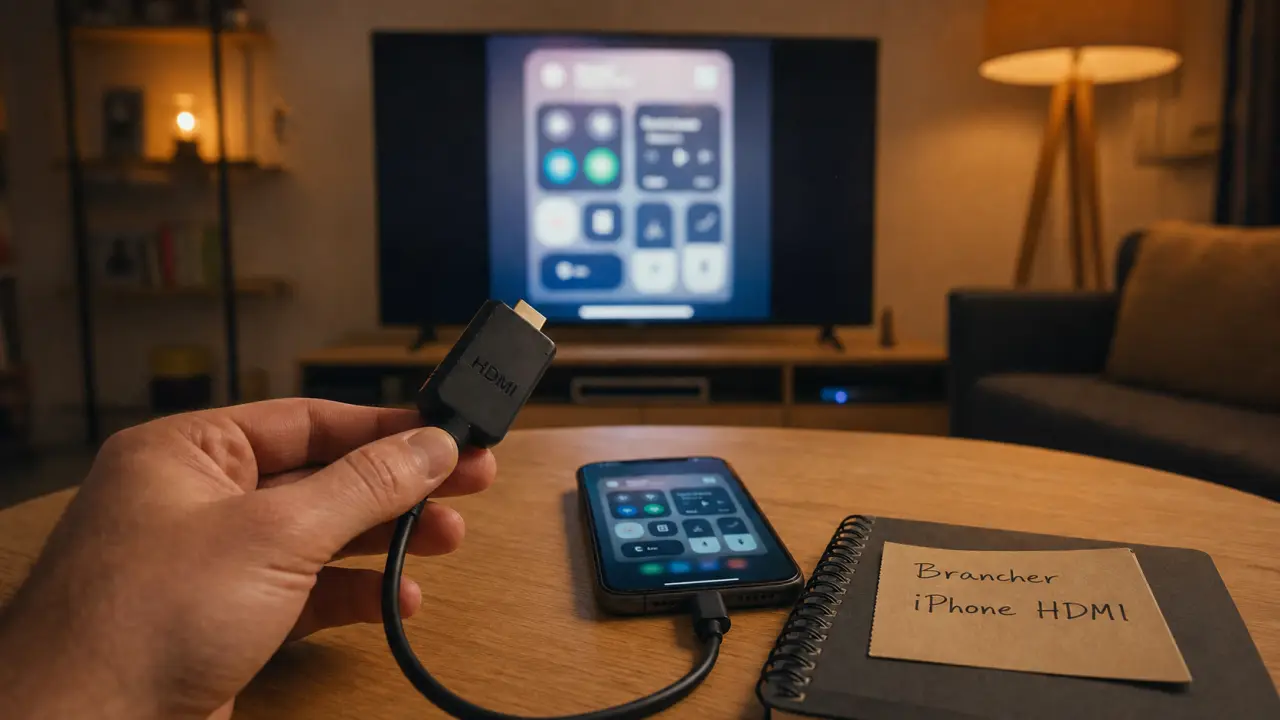
Pour brancher un iPhone sur une TV, la bonne méthode dépend surtout de votre téléviseur et de ce que vous voulez afficher. Un film, des photos, une présentation ou tout l’écran de l’iPhone ne demandent pas la même solution. AirPlay est souvent le plus simple si la TV est compatible, le câble HDMI reste le plus stable, et Chromecast convient surtout pour diffuser certaines applications.
Le besoin est très courant : un tutoriel WikiHow consacré à la connexion d’un iPhone à un téléviseur affiche 302 567 consultations. La difficulté vient surtout de la variété des standards, entre Lightning, USB-C, HDMI, AirPlay, Chromecast, Android TV et Smart TV. Voici une méthode claire pour choisir sans acheter le mauvais accessoire.
Choisir la bonne méthode avant de brancher quoi que ce soit
Avant de sortir un câble ou d’ouvrir une application, identifiez votre configuration. Une Smart TV récente peut accepter AirPlay directement. Une Apple TV permet une recopie d’écran fluide. Une TV plus ancienne a souvent besoin d’un adaptateur HDMI. Une Android TV ou un Chromecast fonctionne surtout avec des applications compatibles plutôt qu’avec une duplication complète de l’écran.
| Méthode | Matériel nécessaire | Idéal pour | Limite principale |
|---|---|---|---|
| AirPlay | Apple TV ou Smart TV compatible AirPlay | Dupliquer l’écran, vidéos, photos | Les appareils doivent être sur le même Wi-Fi |
| HDMI | Câble HDMI + adaptateur Lightning ou USB-C | Connexion stable, TV ancienne, présentation | Accessoire à acheter selon le modèle d’iPhone |
| Chromecast | Chromecast ou Android TV compatible | YouTube, Netflix et apps avec bouton Cast | Pas toujours adapté au mirroring complet |
| Application tierce | Application de mirroring compatible TV | Dépannage ou TV non compatible AirPlay | Qualité et latence variables |
La meilleure solution n’est pas forcément la plus moderne. Pour regarder une vidéo en famille depuis le canapé, le sans-fil apporte du confort. Pour une réunion, un diaporama ou une connexion dans un lieu où le Wi-Fi est instable, le câble HDMI évite les coupures et les recherches de réseau.
Brancher son iPhone en HDMI : la solution la plus fiable
Quel adaptateur choisir selon votre iPhone ?
Si votre iPhone possède un port Lightning, il faut un adaptateur AV numérique Lightning vers HDMI. Si votre iPhone utilise l’USB-C, il faut un adaptateur USB-C vers HDMI, ou un adaptateur multiport USB-C compatible vidéo. Dans les deux cas, le câble HDMI relie ensuite l’adaptateur à la télévision.
Guide d’utilisation des adaptateurs AV numériques et VGA Apple — Découvrez comment connecter facilement votre appareil iOS à un écran, un téléviseur ou un projecteur grâce aux adaptateurs officiels Apple.
Certains adaptateurs proposent un port supplémentaire pour charger l’iPhone pendant l’utilisation. C’est utile si vous regardez un film long, diffusez un match ou animez une présentation. Sans alimentation, la batterie peut devenir le point faible de l’installation, même si l’image fonctionne parfaitement.
Les étapes pour afficher l’iPhone sur la TV en filaire
- Branchez l’adaptateur sur le port Lightning ou USB-C de l’iPhone.
- Connectez un câble HDMI entre l’adaptateur et un port HDMI libre de la TV.
- Allumez la télévision et sélectionnez la bonne source vidéo, HDMI 1, HDMI 2 ou HDMI 3 selon le port utilisé.
- Déverrouillez l’iPhone et lancez le contenu souhaité.
- Si rien ne s’affiche, débranchez puis rebranchez l’adaptateur, puis changez à nouveau la source HDMI.
Cette méthode a l’avantage d’être directe : pas besoin que la TV soit connectée à Internet, pas besoin de mot de passe Wi-Fi, pas de dépendance à une application. Elle est particulièrement utile avec une télévision ancienne, un vidéoprojecteur ou un écran de salle de réunion.
Utiliser AirPlay pour connecter l’iPhone à une Smart TV ou Apple TV
Les conditions à vérifier
AirPlay est la méthode sans fil la plus simple dans l’univers Apple. Elle permet de diffuser une vidéo, des photos, de la musique ou de dupliquer l’écran de l’iPhone sur une Apple TV ou une Smart TV compatible AirPlay. La condition essentielle est simple : l’iPhone et la TV doivent être connectés au même réseau Wi-Fi.
Vérifiez aussi que le téléviseur n’a pas désactivé AirPlay dans ses réglages. Selon les marques, l’option peut se trouver dans les paramètres réseau, les réglages Apple AirPlay, les connexions externes ou les paramètres de partage. Si votre TV apparaît puis disparaît de la liste, redémarrer la box Internet, la TV et l’iPhone règle souvent le problème.
Dupliquer l’écran ou diffuser seulement une vidéo
Pour afficher tout l’écran, ouvrez le Centre de contrôle de l’iPhone, touchez Recopie de l’écran, puis sélectionnez votre Apple TV ou votre Smart TV compatible. Un code peut apparaître sur la télévision : saisissez-le sur l’iPhone pour autoriser la connexion.
Pour diffuser uniquement une vidéo, ouvrez l’application concernée puis touchez l’icône AirPlay lorsqu’elle est disponible. Cette option est souvent plus pratique que la duplication complète : la vidéo s’affiche sur la TV pendant que l’iPhone reste utilisable comme télécommande. C’est utile pour mettre pause, avancer, régler le son ou choisir un autre épisode.
Le choix dépend surtout de l’usage. Le sans-fil apporte du confort et évite les câbles au milieu du salon. Le HDMI offre plus de stabilité, moins de latence et un meilleur contrôle de l’affichage. Si vous montrez des photos, AirPlay est confortable. Si vous jouez, présentez des chiffres ou avez besoin d’un affichage réactif, le HDMI prend l’avantage.
Chromecast, Android TV et applications tierces : utiles, mais pas identiques à AirPlay
Diffuser depuis une application compatible
Avec Chromecast ou une Android TV, l’iPhone peut diffuser du contenu depuis certaines applications compatibles. Ouvrez YouTube, Netflix ou une application qui propose le casting, touchez l’icône Cast, puis choisissez votre Chromecast ou votre téléviseur. Là encore, l’iPhone et l’appareil de diffusion doivent généralement être sur le même réseau Wi-Fi.
Cette méthode fonctionne très bien pour regarder une vidéo ou écouter de la musique. En revanche, elle ne remplace pas toujours la duplication complète de l’écran. Si votre objectif est d’afficher les menus de l’iPhone, une application non compatible ou une présentation stockée localement, vous risquez de ne pas obtenir le résultat attendu.
Quand utiliser une application de mirroring ?
Des applications tierces de mirroring peuvent aider lorsque la TV n’est pas compatible AirPlay et que vous ne voulez pas utiliser de câble. Elles servent d’intermédiaire entre l’iPhone et certains téléviseurs connectés, Android TV ou appareils de streaming. Elles peuvent dépanner pour projeter des photos, un navigateur ou une démonstration simple.
Leur limite se voit surtout sur la fluidité : une légère latence, une image moins nette ou des coupures peuvent apparaître selon le réseau Wi-Fi, la TV et l’application. Pour un usage occasionnel, c’est acceptable. Pour un usage régulier, mieux vaut privilégier AirPlay natif ou une connexion HDMI.
Résoudre les problèmes courants sans tout recommencer
La TV ne détecte pas l’iPhone
Commencez par les vérifications simples. En HDMI, assurez-vous que le câble est bien enfoncé, que l’adaptateur correspond au port de votre iPhone et que la télévision est réglée sur la bonne source vidéo. Beaucoup de pannes apparentes viennent d’un mauvais choix entre HDMI 1 et HDMI 2.
En sans-fil, confirmez que les deux appareils utilisent le même réseau Wi-Fi. Attention aux box qui séparent le réseau principal et le réseau invité : l’iPhone peut être connecté à l’un, la TV à l’autre. Désactivez aussi temporairement le VPN de l’iPhone si la TV n’apparaît pas.
L’image s’affiche, mais le son ne sort pas sur la TV
Regardez d’abord le volume de la télévision, puis celui de l’iPhone. Dans certaines applications, la sortie audio peut rester associée à un casque Bluetooth, une enceinte ou des AirPods. Ouvrez le Centre de contrôle et vérifiez la destination audio sélectionnée.
Avec un adaptateur HDMI, essayez un autre port HDMI ou un autre câble si vous obtenez l’image sans le son. Avec AirPlay, arrêter puis relancer la diffusion suffit souvent à rétablir la sortie audio correcte.
La connexion coupe ou l’image saccade
Les saccades en sans-fil viennent souvent du réseau Wi-Fi. Rapprochez l’iPhone et la TV de la box, évitez de télécharger de gros fichiers pendant la diffusion, puis redémarrez les appareils si nécessaire. Si la vidéo est importante ou si vous ne voulez aucune coupure, passez au câble HDMI : c’est la solution la plus prévisible.
Sécurité, confidentialité et bons réflexes d’achat
Lorsque vous dupliquez l’écran, tout ce qui apparaît sur l’iPhone peut être visible sur la TV : notifications, messages, aperçus d’e-mails, photos récentes. Avant une présentation ou une soirée à plusieurs, activez le mode Concentration, fermez les applications sensibles et évitez d’ouvrir vos réglages personnels devant tout le monde.
Côté accessoires, achetez un adaptateur adapté à votre port : Lightning, USB-C, HDMI ou éventuellement VGA pour certains anciens écrans. Pour une TV sans HDMI, un adaptateur Lightning vers VGA ou un adaptateur multiport VGA USB-C peut être nécessaire, mais le VGA ne transporte généralement pas le son comme un HDMI. Vérifiez donc aussi la sortie audio prévue.
En résumé, choisissez AirPlay si votre TV est compatible et que vous voulez une solution simple sans câble. Choisissez HDMI si vous cherchez la stabilité ou si votre TV est ancienne. Utilisez Chromecast pour diffuser depuis des applications compatibles, en gardant en tête que ce n’est pas toujours une vraie duplication d’écran. Avec le bon couple méthode-matériel, brancher un iPhone sur une TV devient une opération de quelques minutes.