Caster sur Freebox Pop sans blocage : réseau local, compatibilité et dépannage
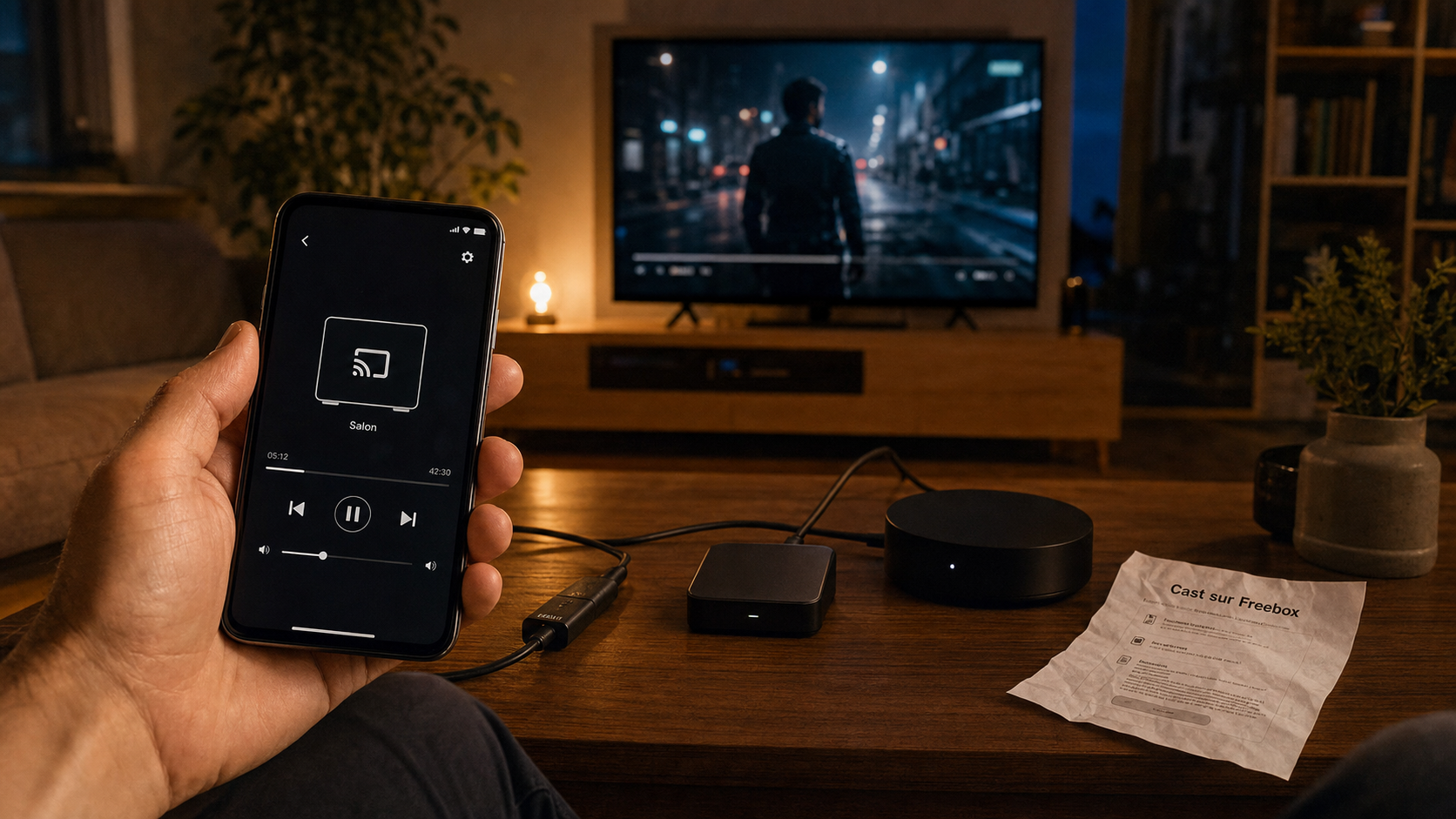
Caster sur Freebox Pop permet d’envoyer une vidéo, une musique, une photo ou l’écran d’un appareil vers le téléviseur relié au Player Pop. En pratique, tout dépend surtout de Google Cast, AirPlay ou du Bluetooth, mais aussi de la qualité du réseau local. Avant de chercher un réglage caché, vérifiez donc que le smartphone, la tablette ou l’ordinateur parle bien le même langage que la Freebox Pop.
Ce qu’il faut vérifier avant de lancer le cast
La Freebox Pop fonctionne avec un Player Pop relié au téléviseur, souvent en HDMI, et connecté au réseau de la maison. Pour diffuser correctement un contenu, le point de départ est simple : l’appareil qui envoie le contenu et le Player Pop doivent partager le même réseau Wi-Fi, ou au moins le même réseau local si le Player est branché en Ethernet.
Diffuser vos contenus Apple sur votre Freebox — Découvrez comment projeter facilement vos photos et vidéos depuis votre iPhone ou iPad directement sur votre télévision via la Freebox.
Le même Wi-Fi, pas seulement Internet
Beaucoup de blocages viennent d’une confusion entre accès Internet et réseau local. Votre téléphone peut avoir Internet en 4G ou en 5G pendant que le Player Pop est relié à la box en Wi-Fi. Dans ce cas, l’icône Cast peut ne pas apparaître. Connectez le smartphone ou l’ordinateur au même SSID que la Freebox, puis relancez l’application utilisée.
Si votre box sépare les réseaux 2,4 GHz et 5 GHz avec deux noms différents, essayez de mettre les deux appareils sur le même nom de réseau. En cas de réseau invité, mieux vaut l’éviter pour le casting, car certains réseaux de ce type isolent les appareils entre eux et empêchent la détection du Player Pop.
Compatibilité des appareils et des applications
Un smartphone Android, une tablette Android ou un ordinateur avec Chrome s’appuie souvent sur Google Cast. Un iPhone, un iPad ou un Mac privilégie AirPlay lorsque l’application le propose. Le Bluetooth, lui, sert surtout à transmettre du son vers un équipement compatible. Il n’est pas adapté pour projeter une vidéo complète sur le téléviseur.
La compatibilité dépend aussi de l’application. YouTube, certaines applications TV, des services de musique ou de vidéo affichent généralement une icône de diffusion. D’autres applications bloquent la recopie ou limitent le cast pour des raisons de droits. Dans ce cas, le problème ne vient pas forcément de la Freebox Pop.
Choisir la bonne méthode : Google Cast, AirPlay ou Bluetooth
Le bon choix dépend de votre appareil de départ et du type de contenu. Pour une vidéo, Google Cast ou AirPlay sont les options les plus confortables. Pour de la musique, le Bluetooth peut dépanner, mais il reste moins pratique qu’un protocole de diffusion intégré à l’application.
| Méthode | Idéal pour | Appareils concernés | Point à surveiller |
|---|---|---|---|
| Google Cast | Vidéos, musique, photos, onglet Chrome | Android, Chrome, applications compatibles | Même réseau Wi-Fi et Player Pop visible |
| AirPlay | Contenus depuis iPhone, iPad ou Mac | Écosystème Apple | Compatibilité de l’application et réseau commun |
| Bluetooth | Son uniquement ou usage ponctuel | Smartphone, tablette, ordinateur, enceinte | Portée limitée et qualité variable selon l’environnement |
| HDMI direct | Ordinateur fixe, présentation, dépannage | PC, Mac avec adaptateur | Câble nécessaire, moins souple mais très stable |
Google Cast : le plus naturel côté Android et Chrome
Google Cast est souvent la méthode la plus directe pour caster sur Freebox Pop depuis un téléphone Android ou depuis le navigateur Chrome. Ouvrez une application compatible, lancez le contenu, puis touchez l’icône Cast. Sélectionnez ensuite le Player Pop dans la liste des appareils disponibles. Après quelques secondes, la lecture doit se lancer sur le téléviseur.
Depuis un ordinateur, Chrome permet aussi de diffuser un onglet ou parfois l’écran. Cette solution est utile pour afficher une page web, une présentation ou un service qui ne possède pas de bouton Cast visible. Elle demande toutefois un réseau stable, car l’ordinateur travaille davantage que lorsqu’une application envoie directement le flux au Player.
AirPlay : pratique dans l’univers Apple
Avec un iPhone, un iPad ou un Mac, cherchez l’icône AirPlay dans l’application ou dans le centre de contrôle. Si le Player Pop apparaît, sélectionnez-le et validez la diffusion. Pour les photos, la musique ou certaines vidéos, l’expérience est généralement fluide lorsque tous les appareils sont sur le même réseau.
Si AirPlay ne détecte rien, commencez par vérifier le Wi-Fi, puis redémarrez l’application. Sur Mac, un changement de réseau, un VPN actif ou un pare-feu trop strict peut empêcher la découverte des appareils disponibles. Désactivez temporairement ces éléments pour identifier la cause.
Étapes concrètes pour lancer une diffusion sans se perdre
La méthode varie selon l’appareil, mais la logique reste la même : connecter, ouvrir, sélectionner, lancer. Mieux vaut suivre cet ordre que multiplier les redémarrages au hasard.
Depuis un smartphone ou une tablette
- Allumez le téléviseur et vérifiez que le Player Pop est bien démarré.
- Connectez le smartphone ou la tablette au même Wi-Fi que la Freebox Pop.
- Ouvrez une application compatible avec Google Cast ou AirPlay.
- Appuyez sur l’icône de diffusion, souvent représentée par un écran avec des ondes.
- Sélectionnez le Player Pop, puis lancez la lecture.
Si vous ne voyez pas l’icône, fermez complètement l’application et rouvrez-la. Vérifiez aussi que l’application est à jour. Certaines fonctions de casting peuvent disparaître temporairement après une mise à jour incomplète ou lorsque l’application détecte une connexion réseau instable.
Depuis un ordinateur
Sur un PC ou un Mac avec Chrome, ouvrez le menu du navigateur, puis choisissez l’option de diffusion. Vous pouvez envoyer un onglet, l’écran entier ou un fichier selon les possibilités proposées. Pour une vidéo longue, préférez le cast depuis le lecteur intégré d’un site ou d’une application, car la diffusion d’un onglet complet consomme plus de ressources.
Le point le plus fiable reste le réseau local. Si le Wi-Fi est faible, le Player Pop peut disparaître de la liste ou couper pendant la lecture. Dans ce cas, rapprochez le Player de la box, évitez les réseaux invités, donnez un nom clair aux bandes Wi-Fi et, si possible, branchez le Player Pop en Ethernet. Cette base simple rend ensuite Google Cast, AirPlay et les usages multi-appareils beaucoup plus prévisibles.
Résoudre les problèmes fréquents de casting sur Freebox Pop
Quand le cast ne fonctionne pas, le symptôme donne souvent la piste. Le Player Pop n’apparaît pas ? C’est généralement un problème de découverte réseau. La vidéo se lance puis coupe ? Il faut regarder la stabilité Wi-Fi. Le son fonctionne mais pas l’image ? L’application ou le protocole utilisé peut être en cause.
Le Player Pop n’apparaît pas dans la liste
Commencez par vérifier que le Player Pop et l’appareil émetteur sont sur le même réseau. Redémarrez ensuite le Player, puis le smartphone ou l’ordinateur. Si vous utilisez Google Home pour retrouver le Player Pop, assurez-vous que l’application est à jour et que les autorisations réseau sont bien accordées.
Un paramétrage Wi-Fi peut aussi bloquer la détection. Le chiffrement WPA2-AES est à privilégier si vous rencontrez des soucis d’authentification ou de compatibilité. Évitez les configurations trop exotiques tant que vous n’avez pas validé que le cast fonctionne dans une configuration simple.
La lecture coupe, ralentit ou perd en qualité
Une connexion Wi-Fi instable suffit à dégrader l’expérience. Éloignez le Player Pop des sources d’interférences, limitez les obstacles entre la box et le téléviseur, ou branchez le Player en Ethernet. Une connexion filaire est souvent la solution la plus fiable pour la vidéo, surtout si plusieurs appareils utilisent le réseau en même temps.
Si votre logement est grand ou si le téléviseur est loin de la box, un switch réseau peut aider à distribuer proprement l’Ethernet dans le salon. Un hub streaming ou un point d’accès mieux placé peut aussi améliorer la réception. L’objectif n’est pas d’ajouter du matériel pour ajouter du matériel, mais de supprimer le maillon faible entre la Freebox, le Player et l’appareil qui diffuse.
Le Bluetooth fonctionne mal pour le son
Le Bluetooth reste utile pour envoyer de l’audio vers une enceinte ou un système compatible, mais il a ses limites : portée courte, sensibilité aux obstacles, latence possible. Pour écouter de la musique dans de bonnes conditions, une application compatible avec Google Cast, AirPlay, Spotify Connect, Deezer ou Tidal sera souvent plus confortable qu’un simple appairage Bluetooth.
Alternatives et bonnes pratiques pour une installation plus stable
La Freebox Pop suffit dans la plupart des cas, mais certains usages demandent une solution complémentaire. Si vous castez très souvent, si votre réseau est chargé ou si plusieurs personnes diffusent du contenu à la maison, il peut être utile de comparer les options.
Quand utiliser une Chromecast, une Apple TV ou une Smart TV
Une Chromecast dédiée peut être intéressante si vous voulez une expérience Google Cast indépendante du Player Pop ou si certaines applications reconnaissent mieux l’appareil Google. Une Apple TV sera plus cohérente dans un foyer équipé d’iPhone, d’iPad et de Mac, notamment pour AirPlay. Une Smart TV peut aussi proposer ses propres applications, ce qui évite parfois de caster depuis le téléphone.
Le HDMI direct reste la solution de secours la plus simple pour un ordinateur. Il n’y a pas de détection réseau, pas de protocole intermédiaire, seulement un câble. C’est moins souple au quotidien, mais très efficace pour une présentation, une visioconférence ou une vidéo qui refuse d’être diffusée autrement.
Sécurité et confidentialité à ne pas négliger
Le casting rend les appareils visibles sur le réseau local. Protégez donc votre Wi-Fi avec un mot de passe solide et évitez de partager le réseau principal avec des personnes de passage. Si vous recevez souvent des invités, créez un réseau invité séparé, mais gardez en tête qu’il ne doit pas servir au casting si l’isolation des appareils est activée.
Enfin, vérifiez toujours l’écran de destination avant de lancer une diffusion. Dans un foyer avec plusieurs téléviseurs, enceintes ou appareils connectés, une erreur de sélection arrive vite. Renommer clairement le Player Pop dans les paramètres facilite le choix et évite d’envoyer une vidéo, une playlist ou un partage d’écran au mauvais endroit.

Articles qui pourraient vous intéresser :
 Cryptographie : du code de César aux clés asymétriques, comment sécuriser vos données ?
 Chambre anéchoïque : absorber les ondes pour mesurer sans parasites
 Enceinte 4 ohms sur ampli 8 ohms : risques réels et solutions de branchement
 Caisson de basse sans fil : choisir, installer et régler des basses profondes sans câble